
 Contact





Dans cet article, nous expliquons comment synchroniser ton compte ManoMano via la Plateforme d’Intégration Multicanal (MIP). Pour cela, il faut que tu disposes d’un compte vendeur ManoMano actif et autorisé.
1. Considérations générales avant de créer le connecteur ManoMano pour un client
- Le client doit avoir un compte vendeur ManoMano actif.
- Il est nécessaire d’obtenir du client :
- un Seller Contact ID (fourni par ManoMano, variable selon le pays)
- une clé API pour la connexion
- Dans le MIP, le vendeur doit saisir ces deux champs dans la section de configuration du connecteur ManoMano.
2. Configuration des règles d’expédition (Toolbox ManoMano)
Il faut télécharger le fichier Feed ManoMano.xlsx, dans lequel sont définies les règles de transport créées dans le Toolbox ManoMano.
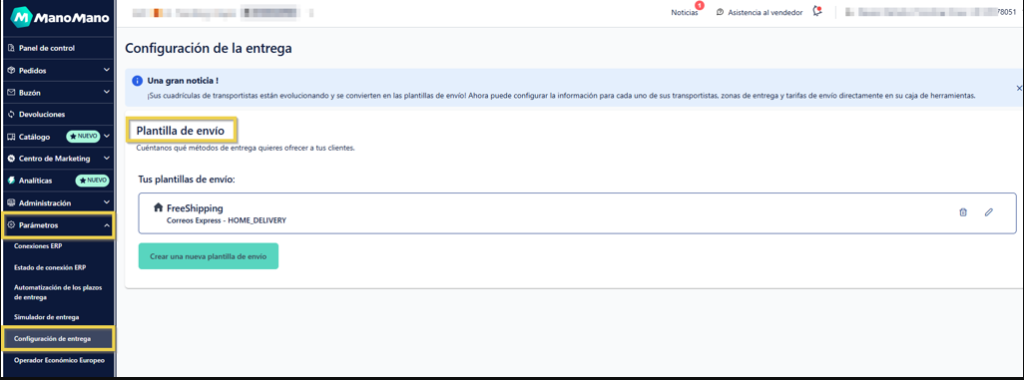
Étapes :
- Créer des modèles (templates) d’expédition dans le Toolbox : par exemple “FreeShipping – GLS_HOME_DELIVERY” ou “Standard – BRT”. Chaque template doit spécifier les pays, le coût et le délai de livraison.
- Télécharger le fichier de base Feed ManoMano.xlsx.
- Remplir la colonne “Carrier Grid” du fichier avec les noms des modèles d’expédition créés.
- Sauvegarder le fichier mis à jour.
3. Configuration du catalogue automatisé (import automatique)
- L’import automatique du catalogue s’effectue depuis le Toolbox ManoMano : Catalogue → Importation automatique.
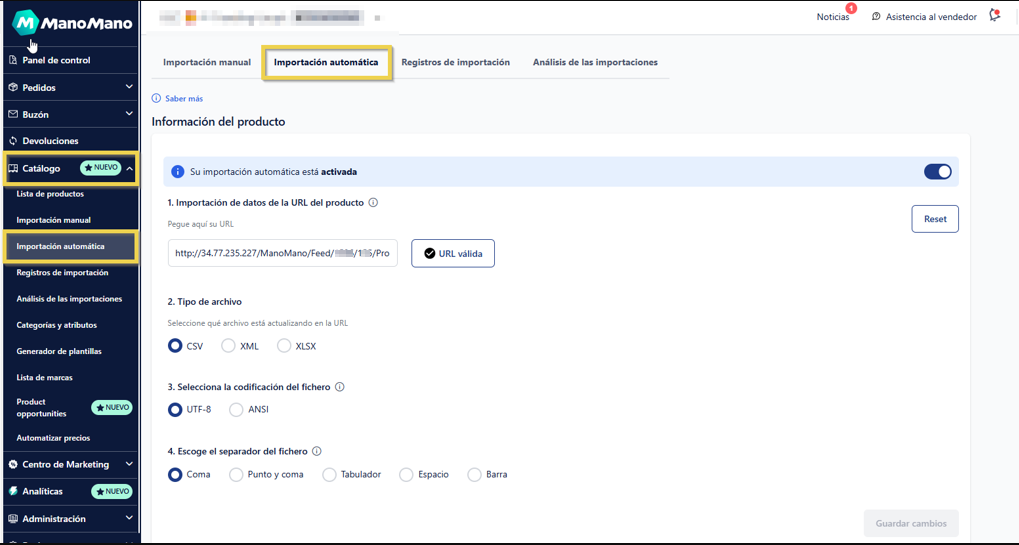
Étapes :
- Mettre l’URL du Feed dans le champ “Importation des données via URL”, puis cliquer sur Valider.
- Ce lien Feed est disponible dans votre MIP:
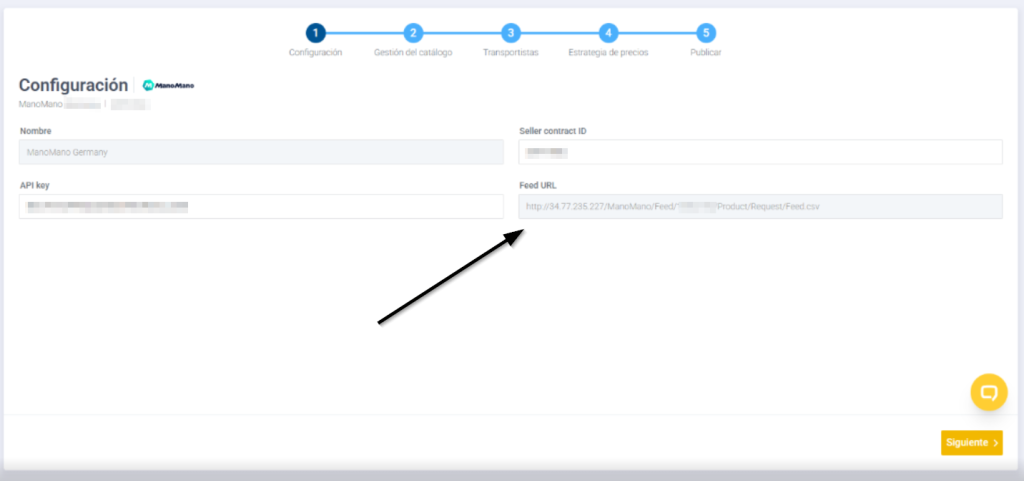
Dans votre backoffice ManoMano si nécessaire, choisir :
○ Type de fichier : CSV
○ Codage : UTF-8
○ Séparateur : virgule (,)
Sauvegarder les changements
Le lien Feed apparaîtra comme valide si la configuration est correctement réalisée.
b) Informations de l’offre (prix et stock)
- Répéter le même lien du Feed.
2. Activer « Remplacer le catalogue complet par cette nouvelle version (ajouter et mettre à jour) ».
3. Cliquer sur Enregistrer les modifications.
Deux enregistrements automatiques seront créés : un pour les Produits et un pour les Offres.
c) Pour vérifier l’état de l’import, aller dans :
Catalogue → Registres d’importation, où vous pouvez télécharger des rapports et analyser les erreurs.
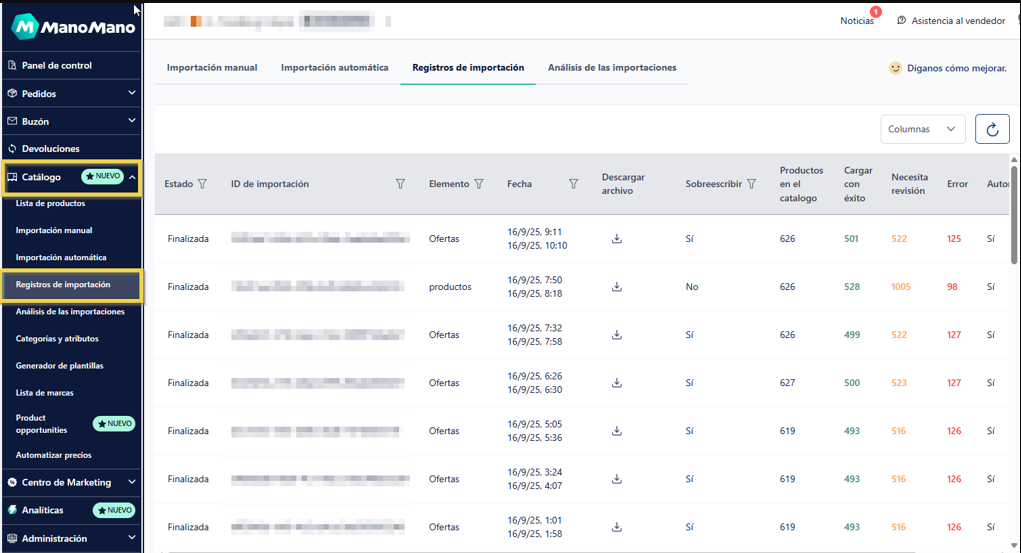
4. Recommandations opérationnelles & dépannage
- En activant le FreeShipping dans ManoMano, active aussi FreeShipping sur le MIP pour assurer la compatibilité.
- Nommer les modèles d’expédition selon la tranche de prix, le poids ou les pays pour une gestion claire.
- Identifier ton transporteur principal (par pays) : le MIP mettra automatiquement à jour le transporteur et le tracking selon les commandes.
- Si plusieurs transporteurs sont utilisés, assure-toi que toutes les cellules du fichier sont remplies correctement (modèles, délais, etc.).
- Ne modifie pas manuellement les cellules liées aux transporteurs ou délais d’expédition pour éviter d’interrompre la synchronisation.
- ManoMano permet au client final de choisir le transporteur : chaque produit doit donc inclure toutes les options de transport actives.
- La configuration initiale doit être validée avec ton agent ManoMano (KAM).
5. Validation finale
- Vérifier que :
- Le Feed produits est accepté par ManoMano
- Les modèles de transport sont configurés correctement
- Le KAM ManoMano a validé la configuration globale