
 Contacto





En este artículo veremos cómo sincronizar tu cuenta de ManoMano mediante el Multi-channel Integration Platform (MIP). Para ello, deberás tener una cuenta de vendedor autorizada en ManoMano.
Una vez tengas la cuenta autorizada, entre en tu panel de control de BigBuy y ve al Multi-Channel > Marketplaces para comenzar la sincronización
1. Consideraciones generales antes de abrir el conector ManoMano a un cliente
- El cliente debe disponer de una cuenta ManoMano Seller activa.
- Es necesario obtener del cliente:
- Seller Contact ID (proporcionado por ManoMano, distinto según país).
- API Key para la conexión.
- En MIP, el seller deberá introducir ambos campos en la sección Configuración del conector ManoMano.
2. Configuración de reglas de envío (Toolbox ManoMano)
Se debe subir el fichero Feed ManoMano.xlsx, donde se incluyen las reglas de envío configuradas previamente en el Toolbox.
Plantilla de envío:
Archivo Excel donde se asignan las reglas de transporte bajo las celdas “Carrier Grid”.
El número de columnas debe coincidir con la cantidad de plantillas creadas en ManoMano.
Si el cliente trabaja con un único transportista, basta con una sola plantilla.
- Acceder al Toolbox → https://toolbox.manomano.com
Menú lateral: Parámetros → Configuración de entrega → Plantillas de envío
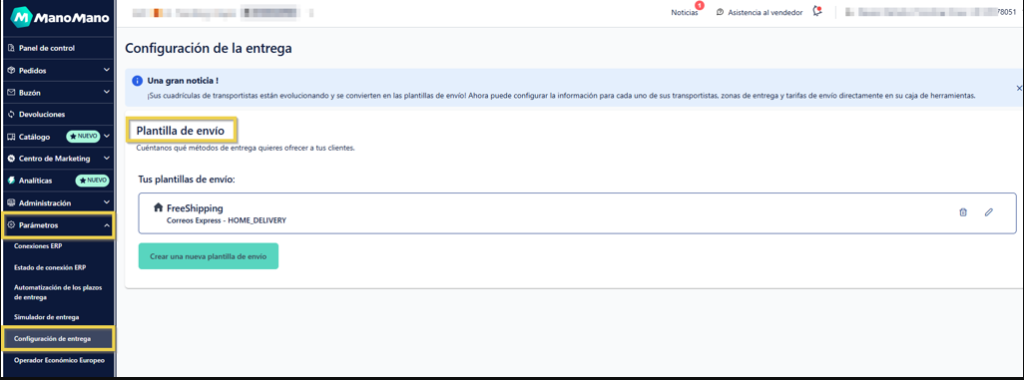
- Crear una o varias plantillas de envío
- Ejemplo:
- FreeShipping – GLS_HOME_DELIVERY
- Standard – BRT
- Si solo trabaja con un transportista, basta con una plantilla.
- Cada plantilla define país, coste y tiempos de entrega.
- Ejemplo:
- Descargar el fichero base Feed ManoMano.xlsx
- Completar los nombres de las plantillas en la columna “Carrier Grid”.
- Guardar el archivo actualizado.
3. Configuración del catálogo automatizado (importación automática)
La importación automática del catálogo se realiza directamente desde el Toolbox ManoMano: Catálogo → Importación automática
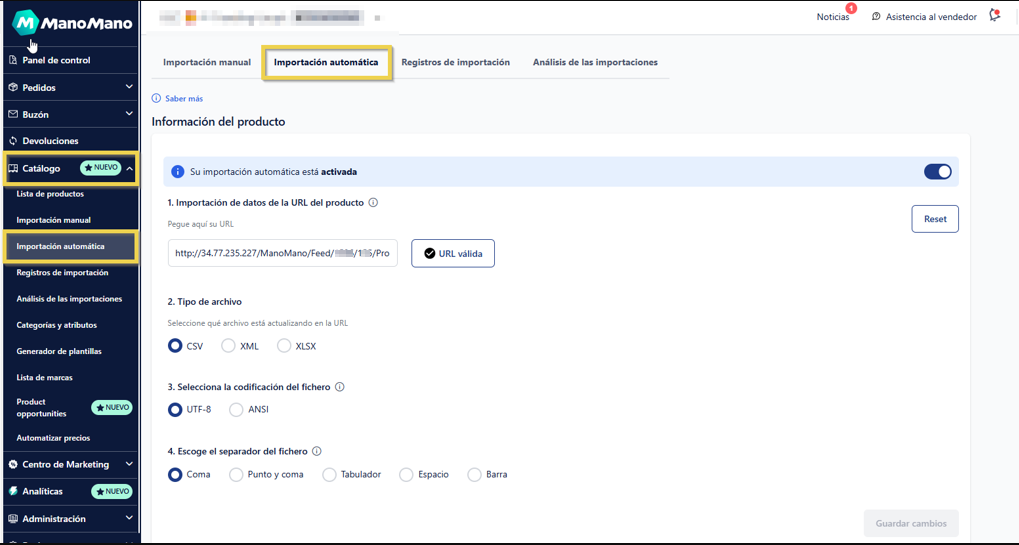
Instrucciones paso a paso
a) Información del producto
- Introducir el enlace del Feed en el campo “Importación de datos de la URL del producto” y pulsar Validar
- Puede encontrar el Feed en su MIP :
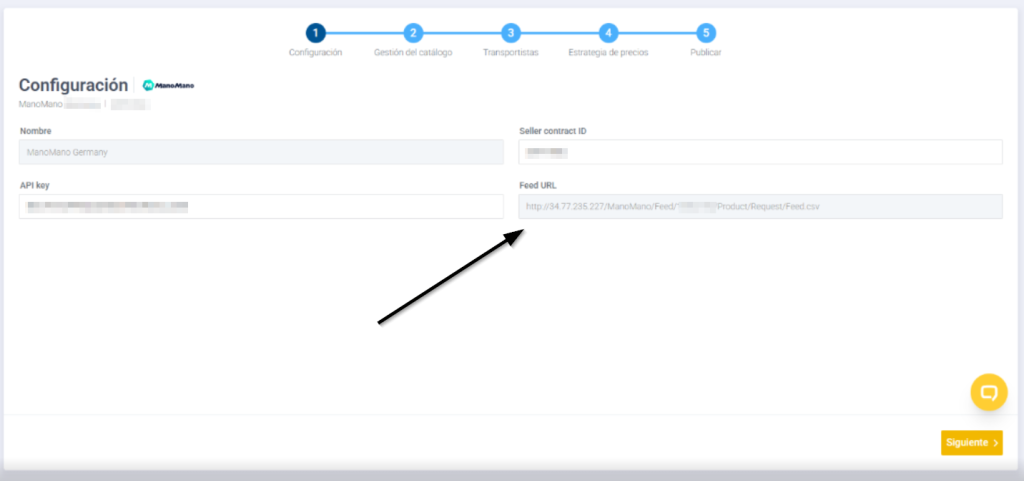
En ManoMano backoffice si es necesario elegir:
- Tipo de archivo → CSV
- Codificación → UTF-8
- Separador → Coma (,)
- Pulsar Guardar cambios
Si el enlace es correcto, aparecerá “URL válida”.
b) Información de la oferta (precios y stock)
- Repetir el mismo enlace Feed.
- Activar “Reemplaza el catálogo completo con esta nueva versión (añadir y actualizar)”.
- Pulsar Guardar cambios
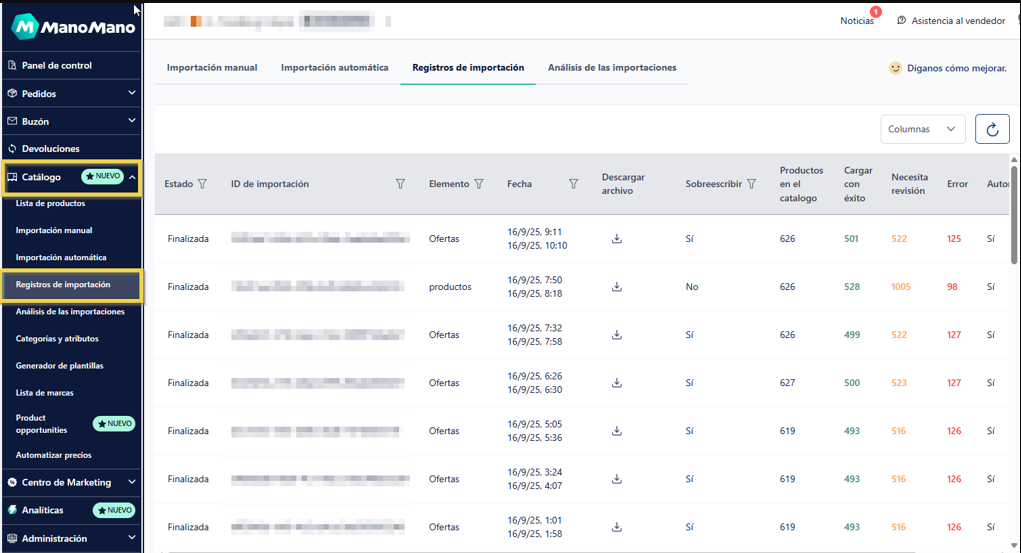
Se crearán dos registros automáticos: uno para Productos y otro para Ofertas.
c) Revisión del estado de procesamiento
Menú lateral → Catálogo → Registros de importación
En esta vista se pueden descargar los reportes de Feed e identificar errores
⚠️ Recomendaciones
- Activar FreeShipping en MIP si se va a usar la misma opción en ManoMano.
Si no se utiliza FreeShipping, el conector no es compatible. - Nombrar las plantillas de envío por rango de precio o peso.
- Seleccionar el transportista principal más usado por zona; el MIP actualizará automáticamente el transportista y el link de tracking.
- Cada país tiene su propio ID de canal y Feed distinto.
4. Notas operativas y troubleshooting
- Si se usan varios transportistas, todas las celdas deben estar rellenas en el Feed.
- No modificar manualmente las celdas de transportistas ni tiempos de envío.
- El MIP actualiza automáticamente estas columnas al añadir productos al catálogo.
- ManoMano permite al cliente final elegir transportista → cada producto debe contener todas las opciones activas.
- Los sellers cuentan con un agente de onboarding ManoMano para validar la configuración inicial.
5. Validación final
- Feed productos: Validado por ManoMano.
- Plantilla transportistas: OK (FreeShipping – GLS_HOME_DELIVERY).
- KAM validation: Por parte del agente ManoMano.