
 Contact





Dans cet article, nous compilons une sélection d’articles de base pour configurer et commencer à utiliser notre connecteur Cdiscount.
- Comment synchroniser Cdiscount à travers Multi-Channel Integration Platform
- Comment gérer l’inclusion et l’exclusion de produits via Multi-Channel Integration Platform
- Comment fonctionnent les règles de prix ?
Concernant la synchronisation des commandes et des paiements, vous trouverez plus d’informations dans les articles suivants :
- Comment les commandes sont synchronisées avec Multi-channel Integration Platform
- Comment recharger le porte-monnaie de mon compte BigBuy
- Comment confirmer le prix des articles sur chaque canal de ventes ?
Si vous avez déjà effectué la délégation auparavant :
Inutile de répéter la procédure. Saisissez simplement votre identifiant de vendeur dans la section de validation du canal et poursuivez la configuration.
Si vous n’avez pas encore délégué, suivez ces étapes :
1- Accéder à la page de délégation
🔗 Start
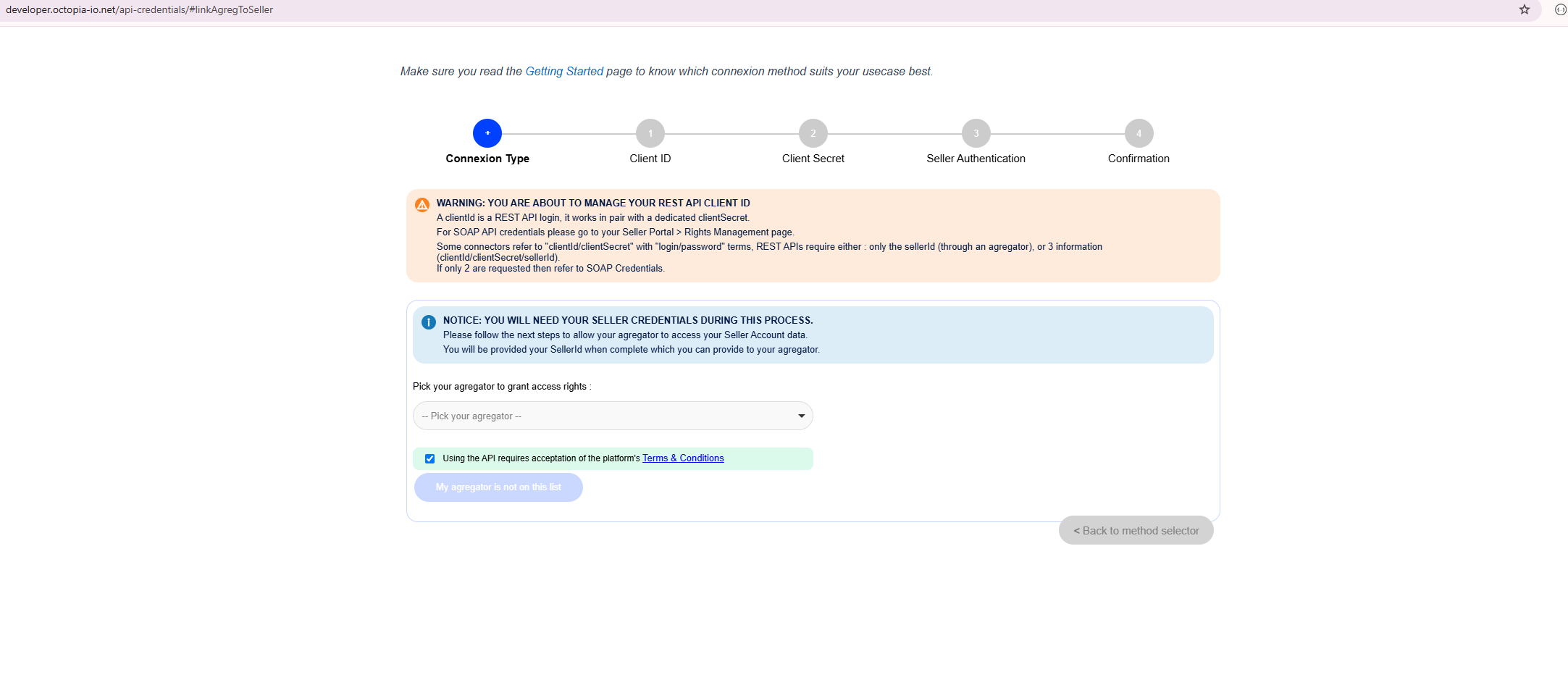
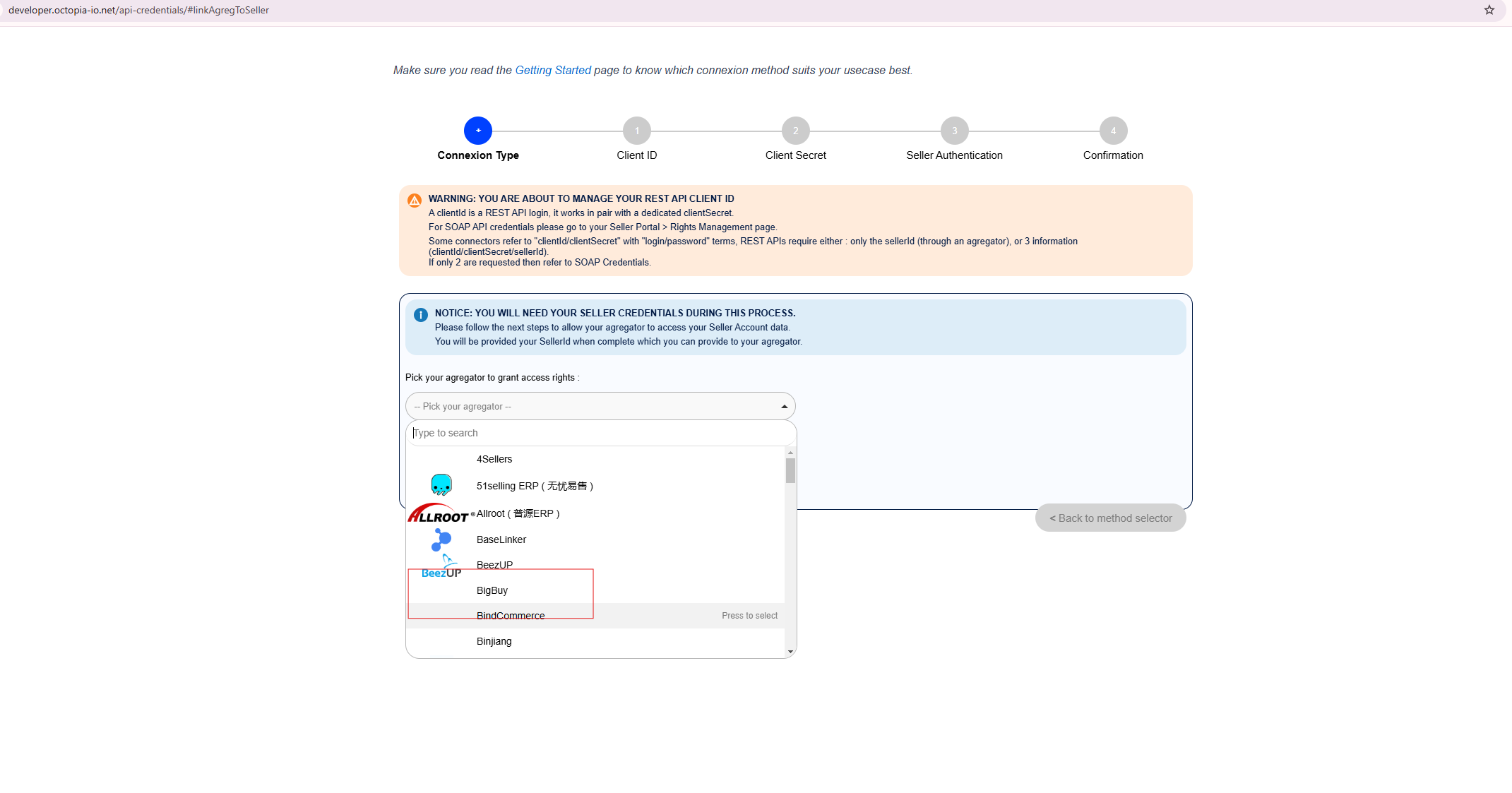
2- Sélectionnez BigBuy comme agrégateur
-
Dans le menu déroulant, choisissez BigBuy comme agrégateur.
-
Accepter les termes et conditions.
-
Presse “Grant Access to BigBuy”.
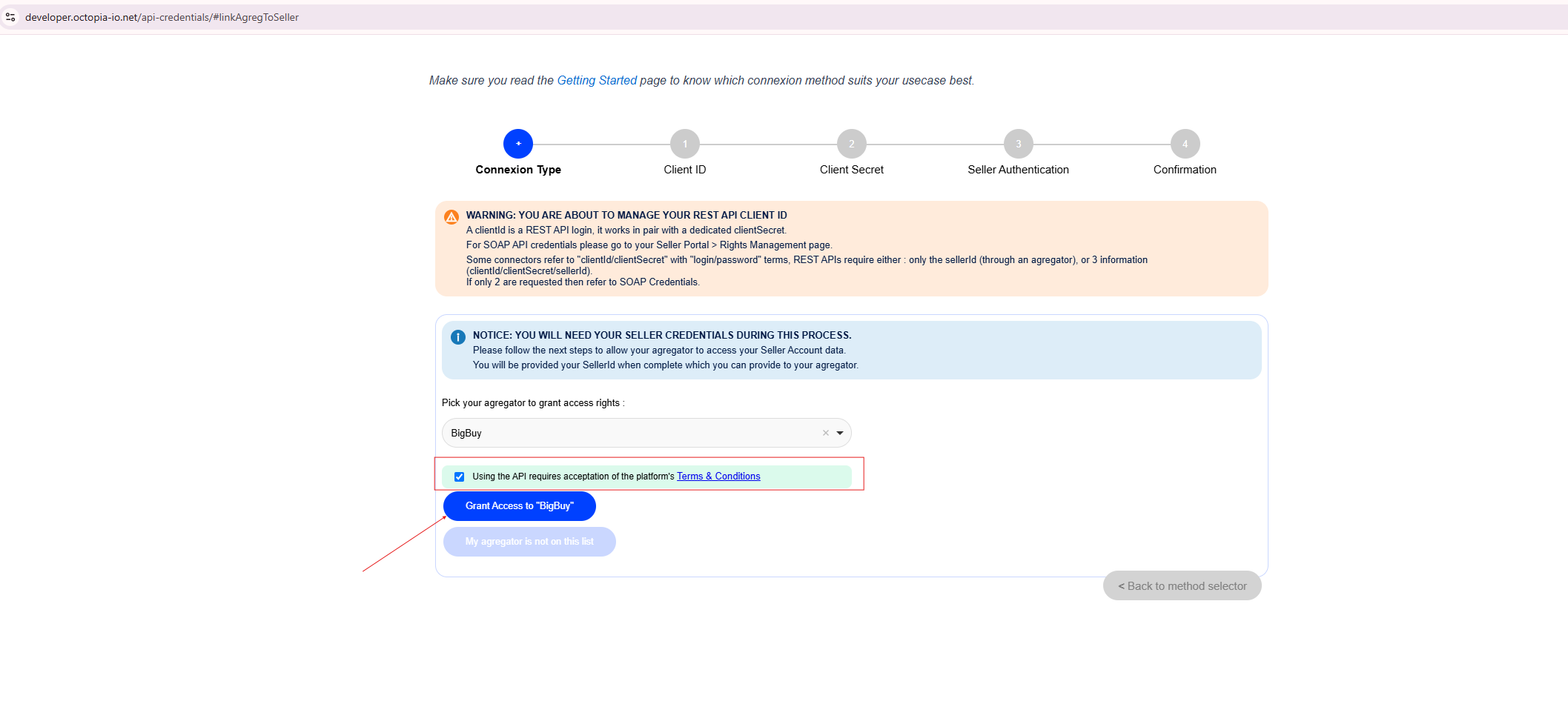
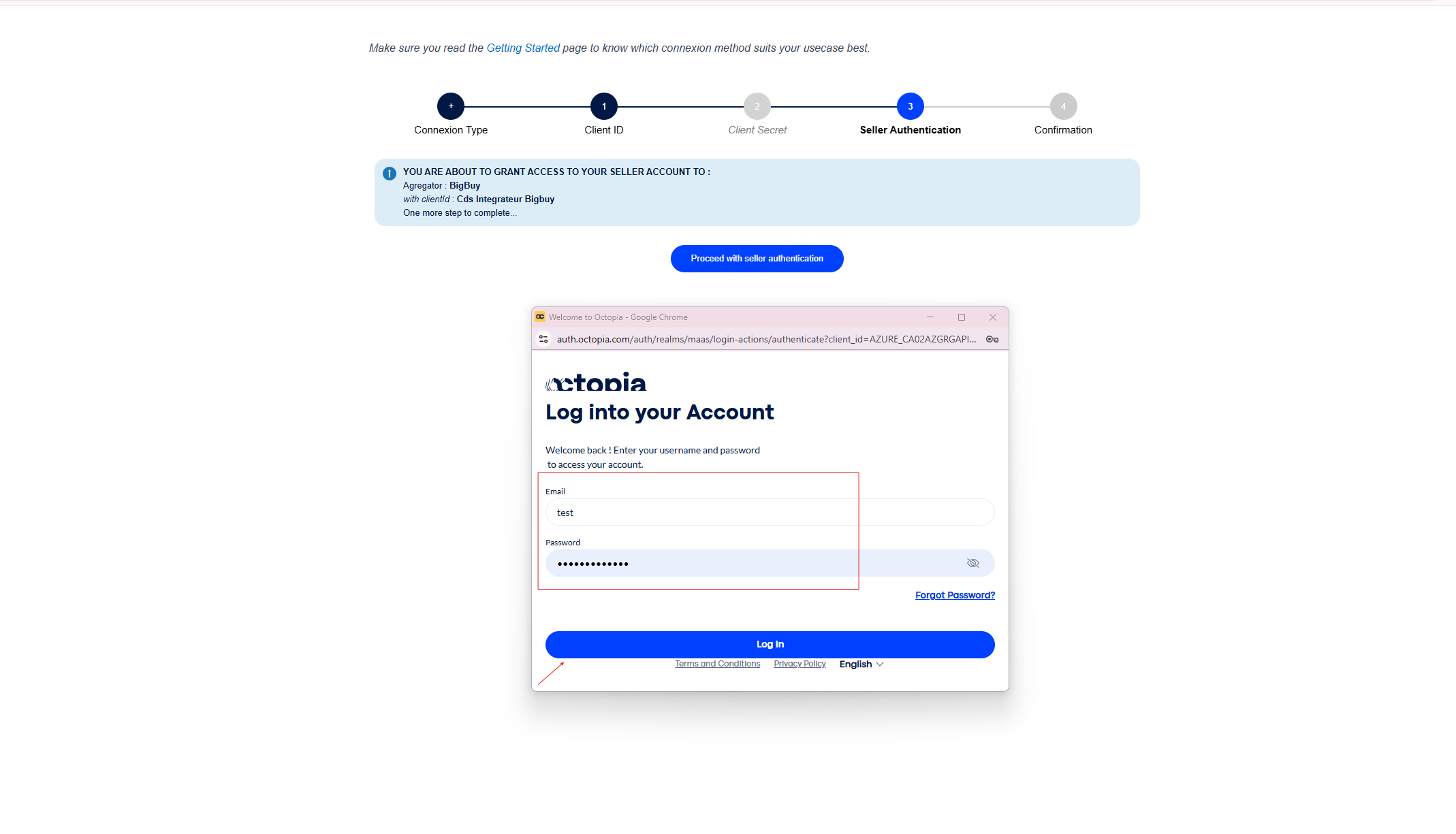
3- Authentifiez votre compte
-
Un résumé de la délégation sera affiché avec l’identifiant BigBuy.
-
Presse “Proceed with seller authentication”.
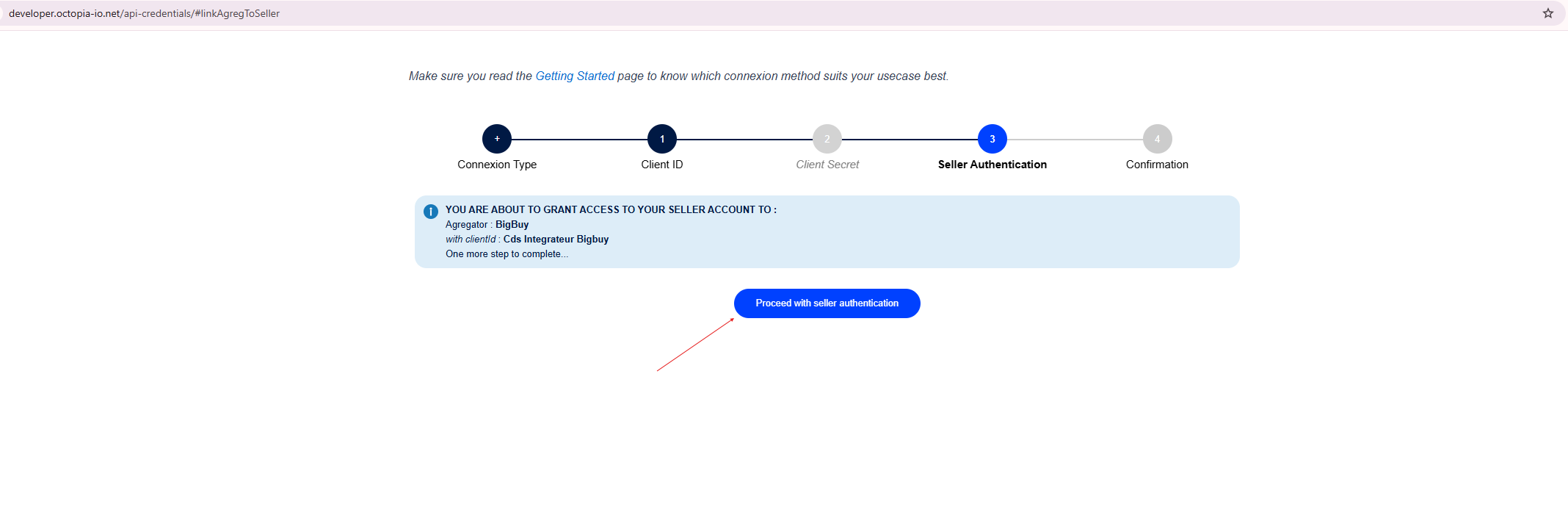
4- Connectez-vous à Cdiscount
-
Entrez votre identifiant de vendeur et votre mot de passe.
-
Presse “Log In”.
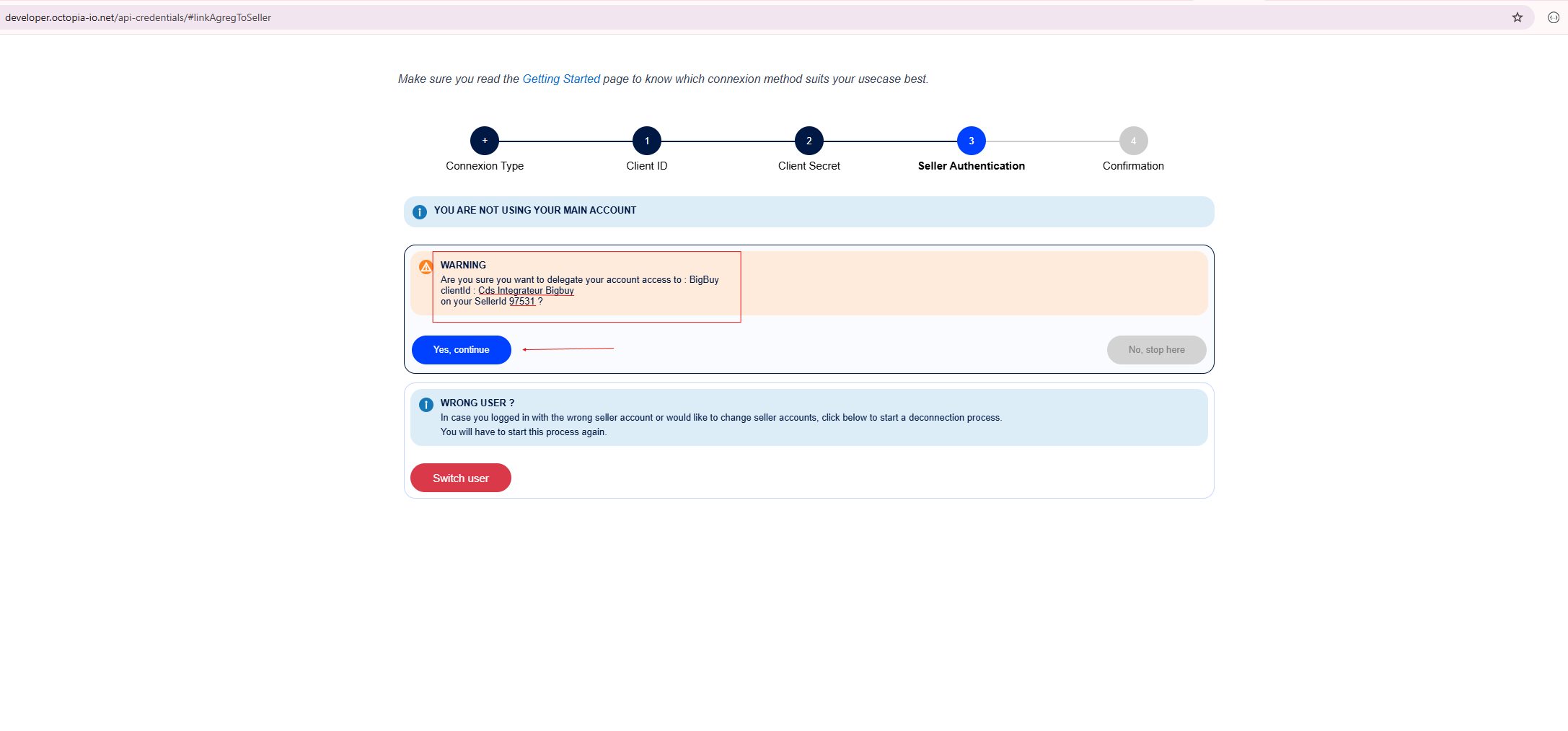
5- Confirmer la délégation
-
Un message d’avertissement apparaîtra confirmant l’accès à BigBuy.
-
Cliquez sur “Yes, continue” pour terminer.
6- Confirmer
-
Vous verrez un message indiquant que la délégation a réussi.
7- Valider le canal dans MIP
-
Saisissez votre identifiant de vendeur pendant le processus de validation du canal.
-
Cliquez sur “Next” pour terminer l’intégration.