
 Contacto





En este artículo explicamos cómo utilizar el módulo de Newsletter de su Tienda Dropshipping 360º.
Para crear una newsletter, deberá seguir los siguientes pasos:
- En primer lugar acceda a AdminBBNewsletter (1), y pulse el botón “Add new newsletter” (2).
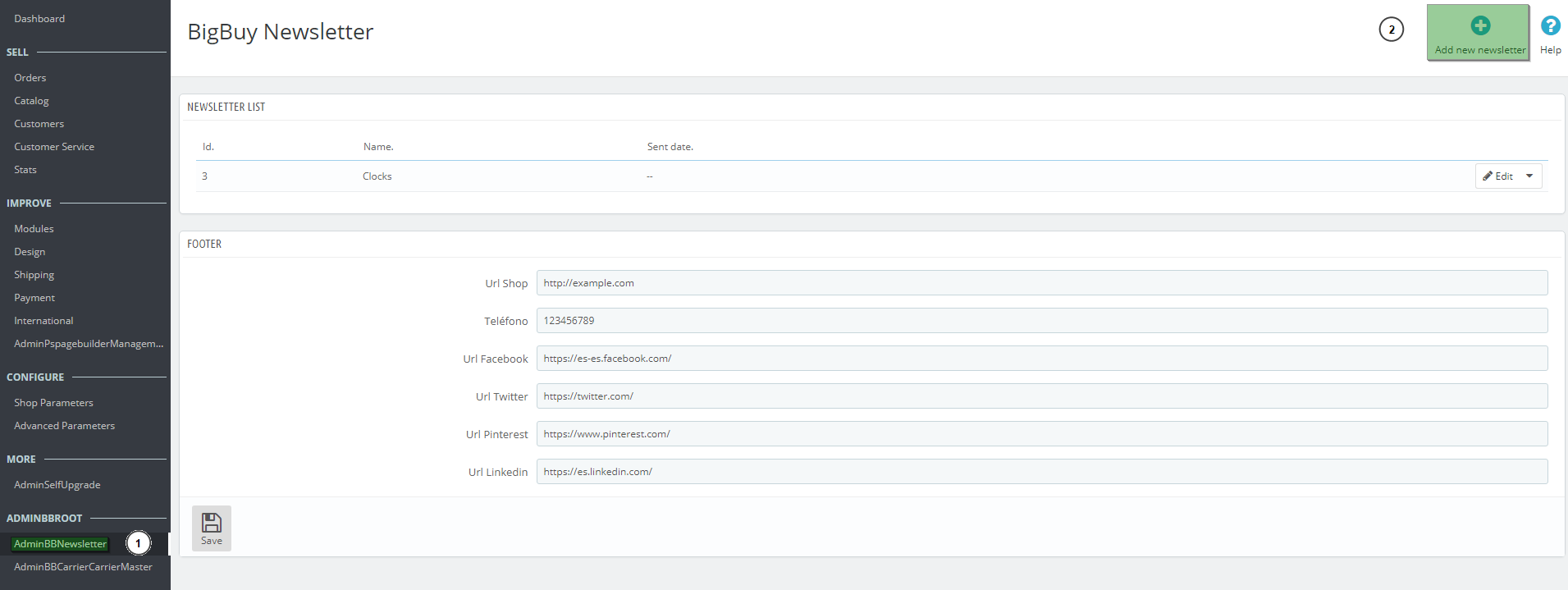
- Introduzca el nombre de la newsletter en el apartado “Name for the newsletter” (1), y haga clic en el botón “Save” (2).

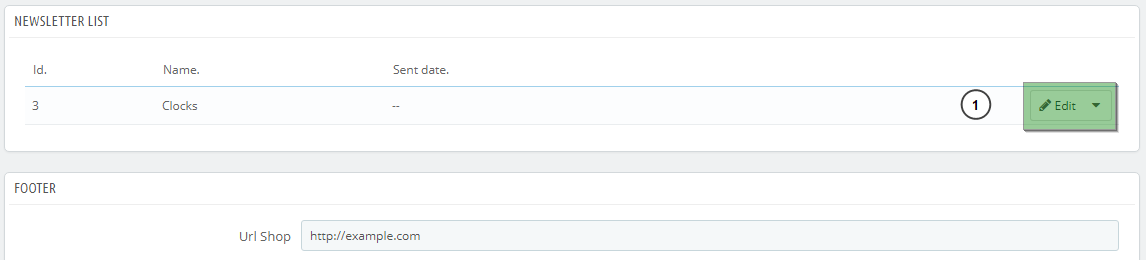
- Una vez creada la newsletter pulse el botón “Edit” (1).
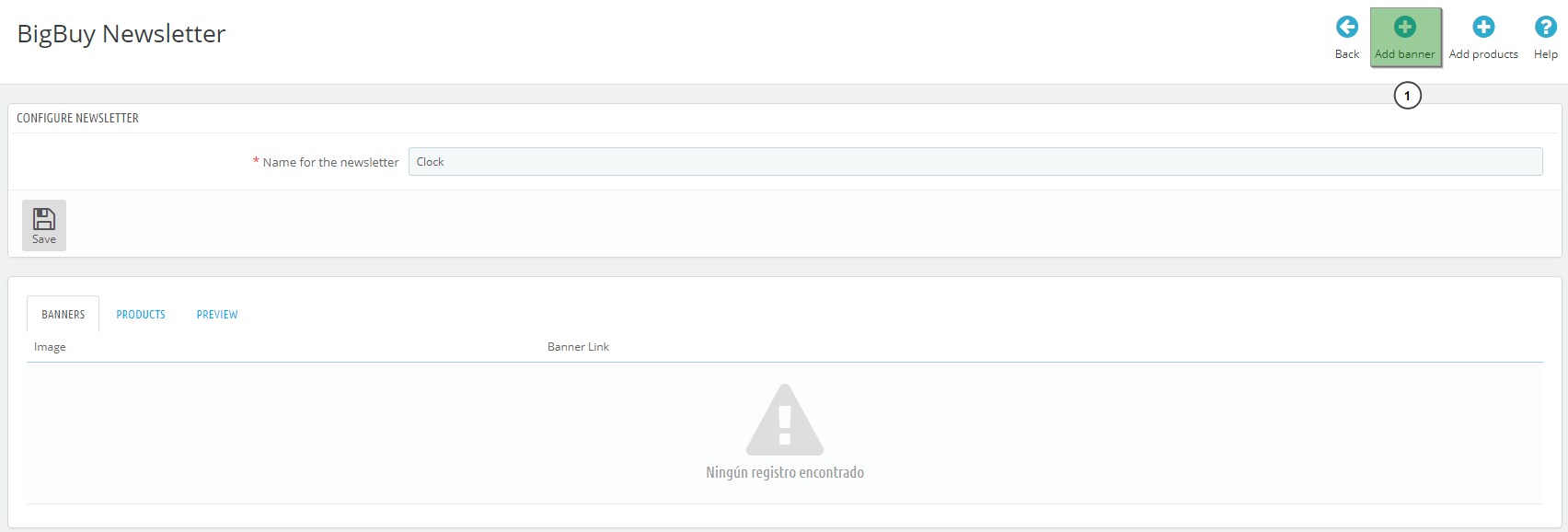
- A continuación añadiremos un banner haciendo click en el botón “Add banner” (1).
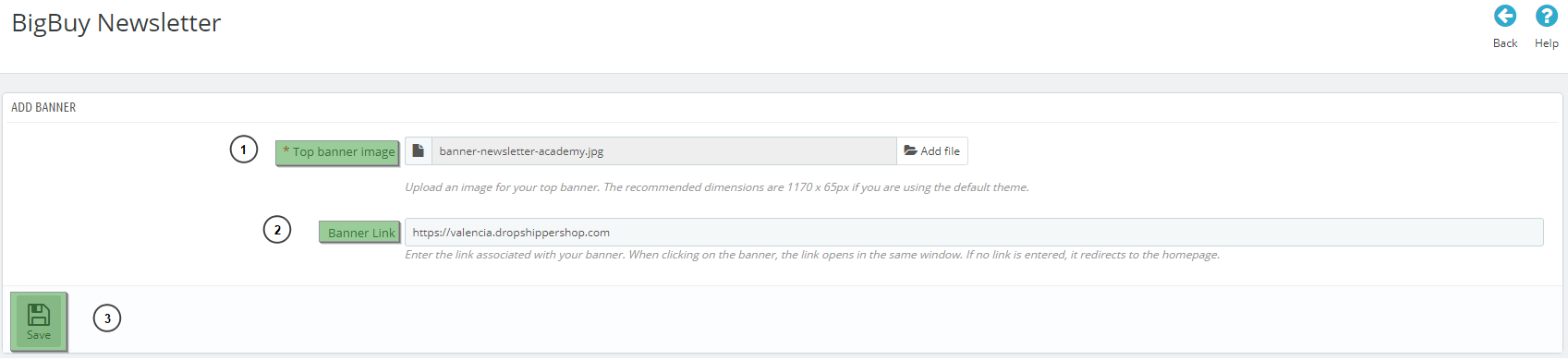
- Añadiremos el banner que deseamos haciendo click en el botón “Add file” (1), añadiremos el enlace del banner (2) y pulsaremos el botón “Save” para guardar los cambios.
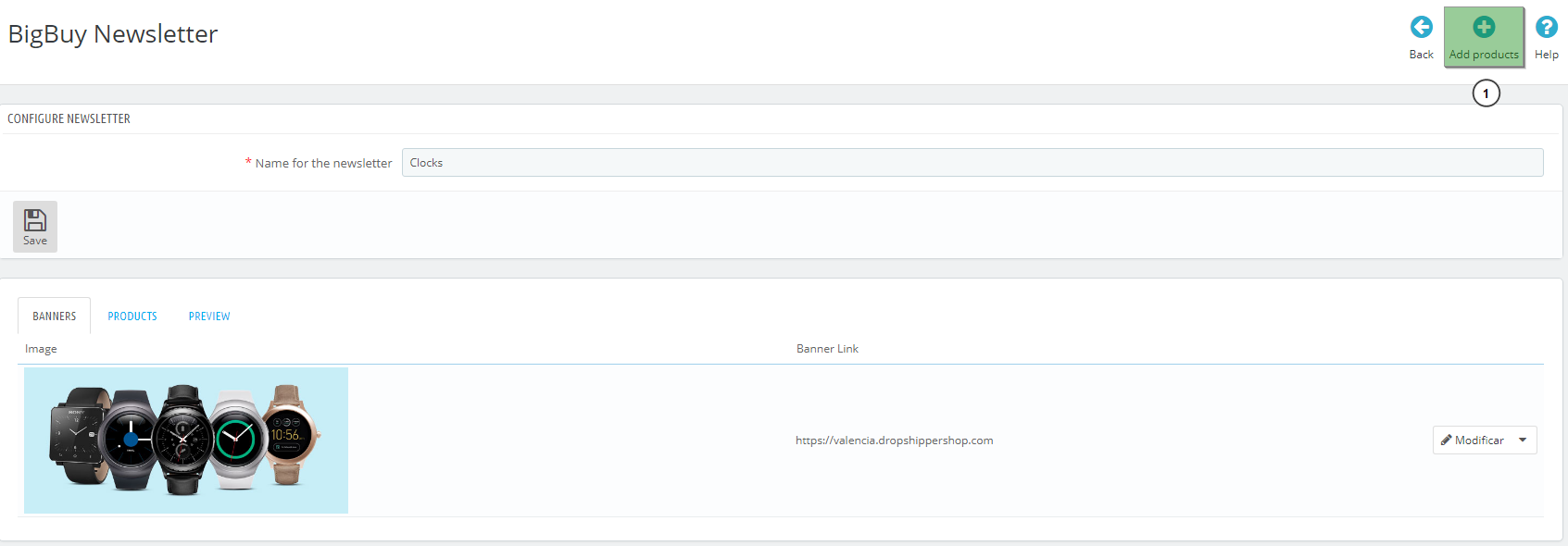
- Una vez hemos seleccionado el banner de nuestra newsletter, pulsaremos el botón “Add products” (1), para añadir los productos que deseamos.
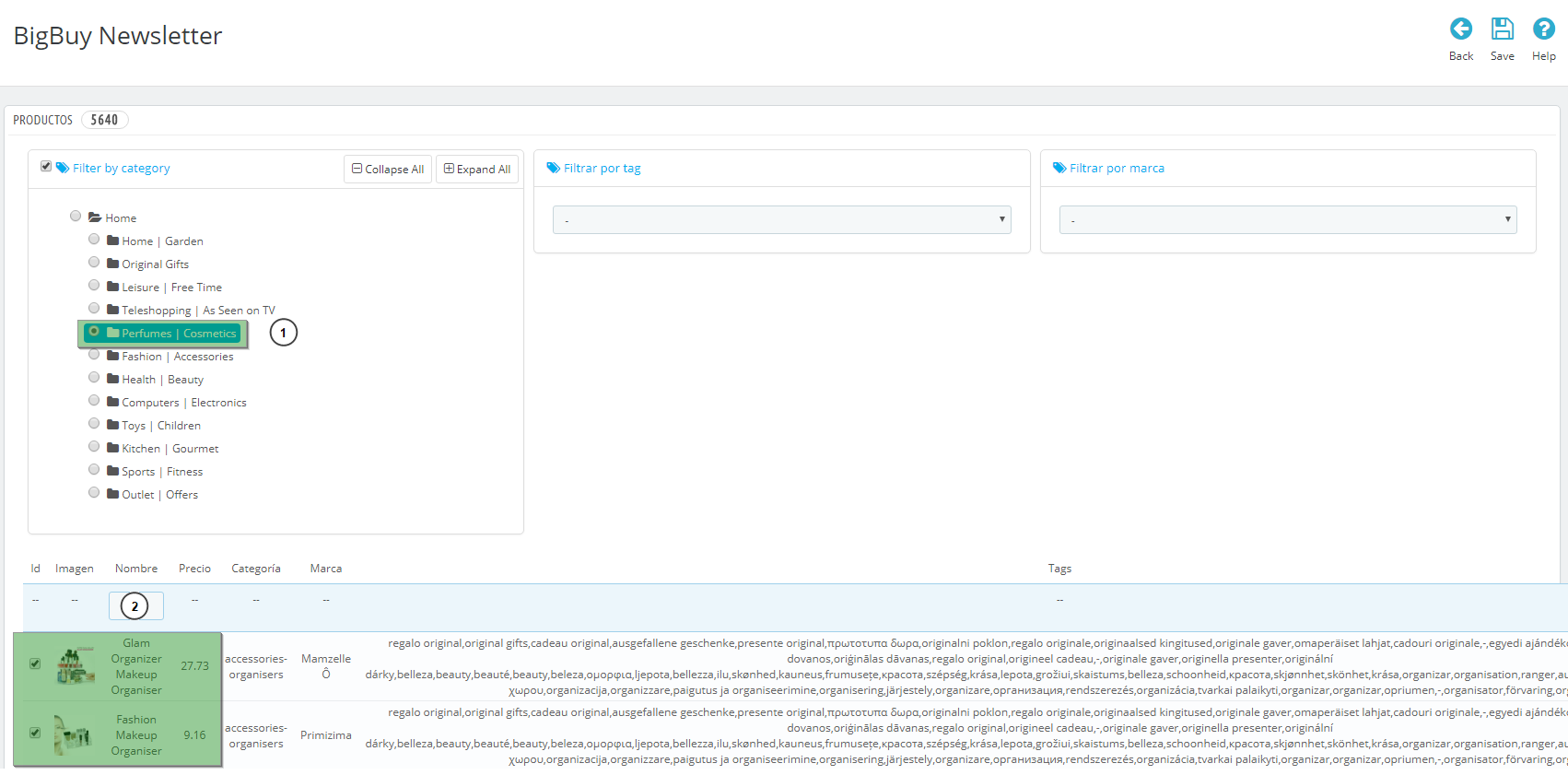
- Seleccionaremos una categoría determinada (1), y una vez se hayan cargado los productos asociados seleccionaremos los productos que deseamos (2) y pulsaremos el botón “Save”.
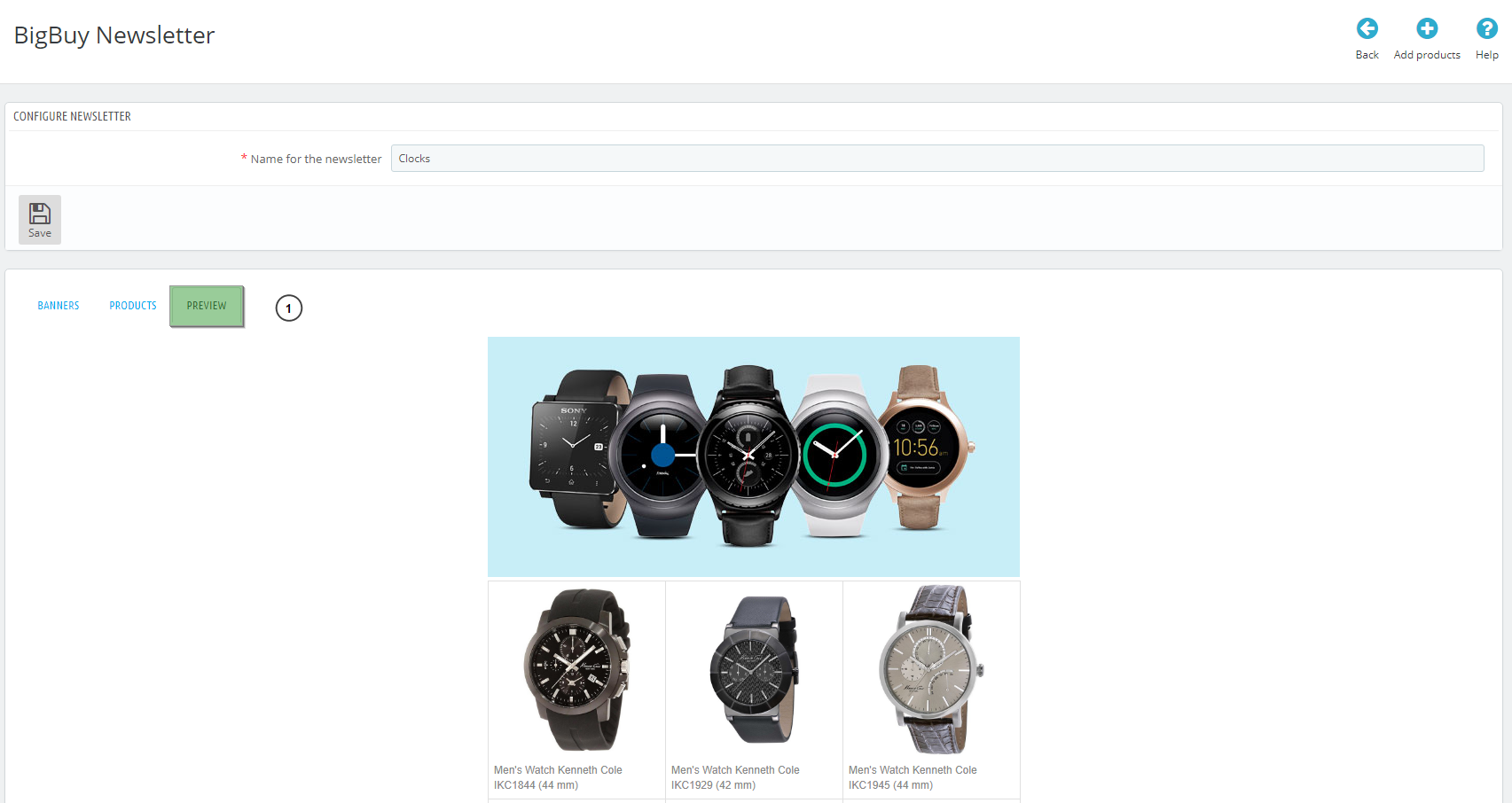
- Por último en el apartado “Preview” (1), podremos observar la newsletter que hemos generado y haremos click en “Copiar al portapeles”, donde obtendremos el código html generado con el formato de la newsletter.
- Una vez que tenga el código HTML, deberá ir a su plataforma de envío de newsletters (como Mailchimp), y crear una nueva campaña utilizando este código para el diseño de la plantilla.