
 Kontakt





In diesem Artikel erklären wir, wie du dein ManoMano-Verkäuferkonto über die Multichannel Integration Platform (MIP) synchronisierst. Dafür benötigst du ein aktives und genehmigtes ManoMano-Verkäuferkonto.
1. Allgemeine Hinweise, bevor der ManoMano-Connector für einen Kunden eingerichtet wird
Der Kunde muss ein aktives ManoMano-Verkäuferkonto haben.
Vom Kunden müssen folgende Daten angefordert werden:
- eine Seller Contact ID (von ManoMano bereitgestellt, je nach Land unterschiedlich)
- ein API-Schlüssel für die Verbindung
Im MIP muss der Verkäufer diese beiden Angaben in der Konfiguration des ManoMano-Connectors eintragen.
2. Konfiguration der Versandregeln (ManoMano Toolbox)
Die Datei Feed ManoMano.xlsx muss hochgeladen werden; sie enthält die zuvor im Toolbox eingerichteten Versandregeln.
Versandvorlage:
Excel-Datei, in der die Transportregeln in den Feldern „Carrier Grid“ zugewiesen werden.
Die Anzahl der Spalten muss der Anzahl der in ManoMano erstellten Versandvorlagen entsprechen.
Wenn der Kunde nur mit einem einzigen Transportdienst arbeitet, reicht eine einzige Vorlage aus.
Zugang zur Toolbox → https://toolbox.manomano.com
Linkes Menü: Parameter → Lieferkonfiguration → Versandvorlagen
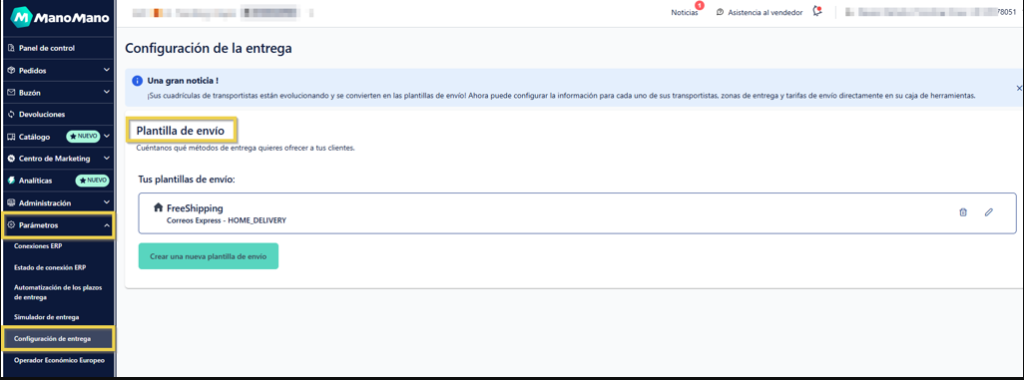
Eine oder mehrere Versandvorlagen erstellen
Beispiel:
- FreeShipping – GLS_HOME_DELIVERY
- Standard – BRT
Wenn nur ein Transportdienst genutzt wird, genügt eine Vorlage.
Jede Vorlage definiert Land, Kosten und Lieferzeiten.
- Die Basisdatei Feed ManoMano.xlsx herunterladen
- Die Namen der Versandvorlagen in der Spalte „Carrier Grid“ eintragen
- Die aktualisierte Datei speichern
3. Konfiguration des automatisierten Katalogs (automatischer Import)
Der automatische Katalogimport erfolgt direkt in der ManoMano Toolbox: Katalog → Automatischer Import
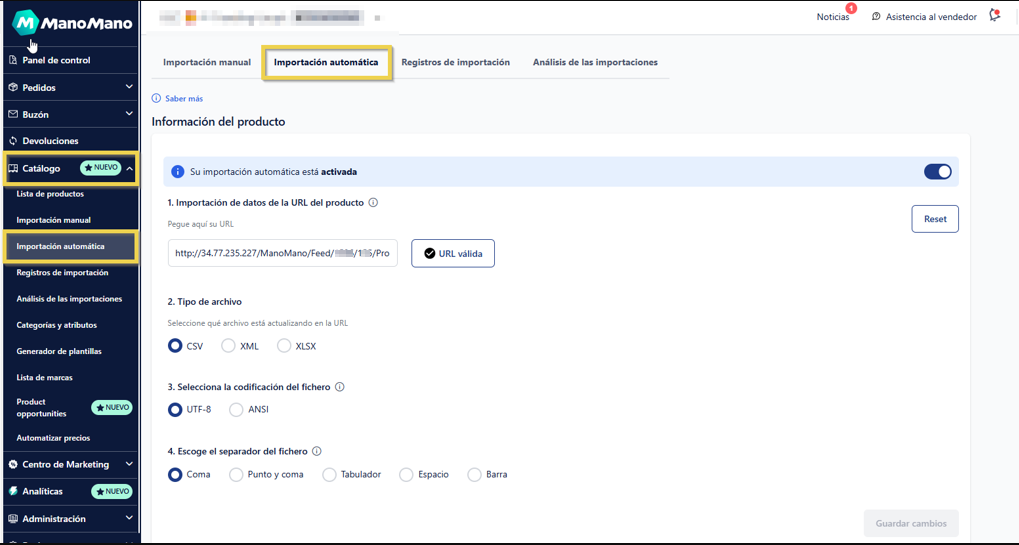
Schritt-für-Schritt-Anleitung
a) Produktinformationen
- Den Feed-Link in das Feld „Datenimport über Produkt-URL“ eingeben und auf Validieren klicken
→ Sie finden den Feed in Ihrem MIP.
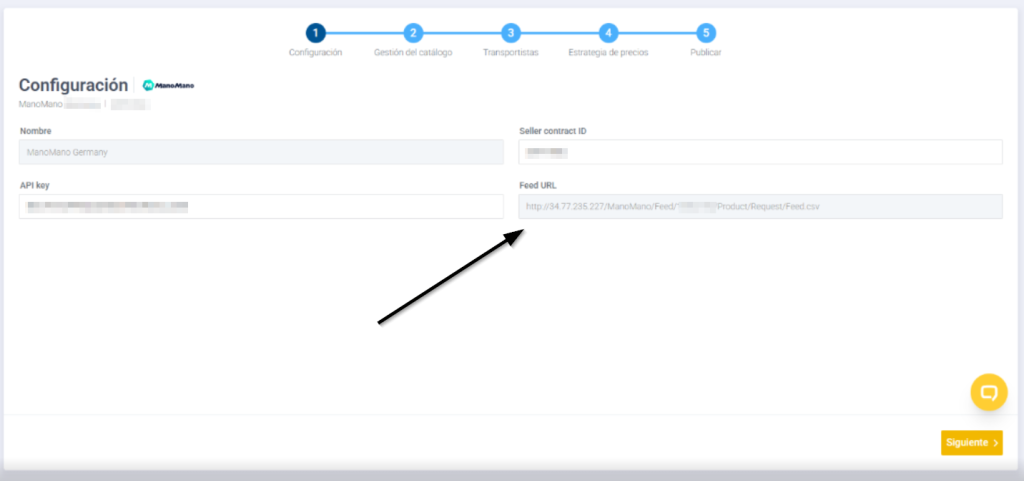
In Ihrem Backoffice ManoMano wählen Sie falls nötig:
○ Dateityp: CSV
○ Kodierung: UTF-8
○ Trennzeichen: Komma (,)
Änderungen speichern.
Wenn der Link korrekt ist, erscheint die Meldung „Gültige URL“.
b) Angebotsinformationen (Preis und Lagerbestand)
- Den gleichen Feed-Link erneut eingeben
- „Ersetzt den gesamten Katalog durch diese neue Version (hinzufügen und aktualisieren)“ aktivieren
- Auf Änderungen speichern klicken
Es werden automatisch zwei Einträge erstellt: einer für Produkte und einer für Angebote.
c) Überprüfung des Verarbeitungsstatus
Linkes Menü → Katalog → Importprotokolle
In dieser Ansicht können die Feed-Berichte heruntergeladen und Fehler identifiziert werden.
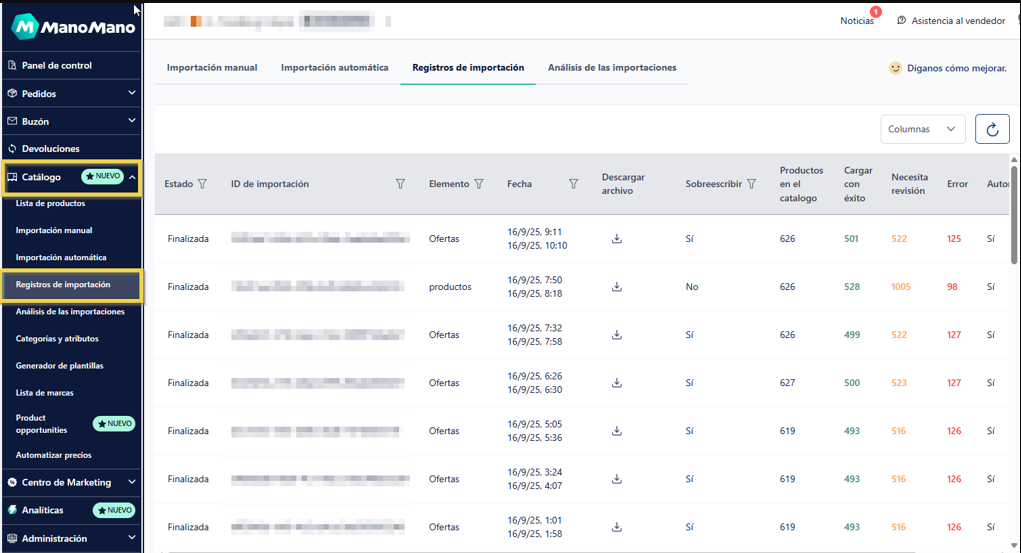
4. Betriebsempfehlungen & Fehlersuche
- Wenn du FreeShipping auf ManoMano nutzt, aktiviere FreeShipping auch im MIP, um die Kompatibilität sicherzustellen.
- Benenne Versand-Templates nach Preisspanne, Gewicht oder Ländern, um sie leichter zu verwalten.
- Lege den Hauptversanddienst je nach Land fest: MIP aktualisiert Versanddienstleister und Tracking automatisch je Bestellung.
- Wenn mehrere Versanddienstleister genutzt werden, stelle sicher, dass alle Zellen der Datei korrekt ausgefüllt sind (Templates, Laufzeiten, etc.).
- Bearbeite die Zellen mit Versanddienstleistern und Lieferzeiten nicht manuell, da dies die Synchronisation unterbrechen kann.
- ManoMano ermöglicht dem Endkunden die Auswahl des Versanddienstleisters: daher muss jedes Produkt alle aktiven Versandoptionen enthalten.
- Die Erstkonfiguration muss mit deinem ManoMano-Ansprechpartner (KAM) validiert werden.
5. Abschlussprüfung
Überprüfen, dass:
- Der Produkt-Feed von ManoMano akzeptiert wird
- Die Versand-Templates korrekt konfiguriert sind
- Die gesamte Konfiguration vom ManoMano-KAM bestätigt wurde