
 Contacto





En este post le mostraremos cómo sincronizar su tienda de Wix mediante Multi-Channel Integration Platform. Para ello, debe tener creada una cuenta en Wix. Si no la tiene, hágalo en este enlace.
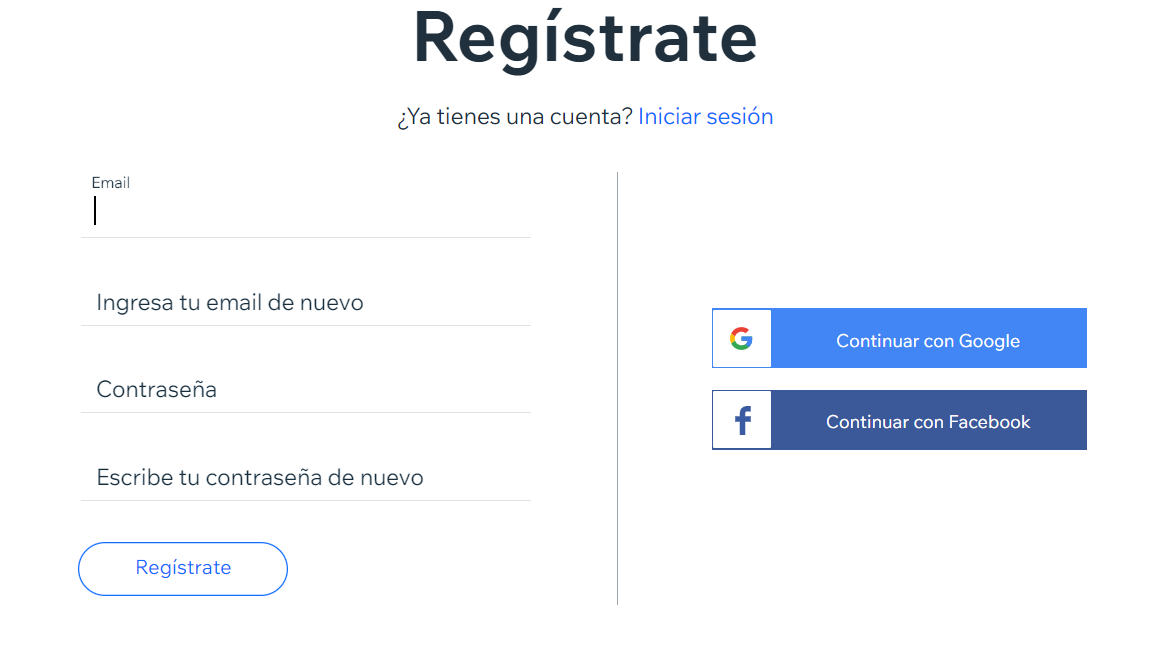
Si todavía no tiene una tienda en Wix…
Una vez se haya registrado, pasará a elegir el tipo de página web que desea crear, en este caso: tienda online, y seleccionará cómo desea crear su tienda, si automáticamente respondiendo algunas pregunta de Wix o a partir de una plantilla.
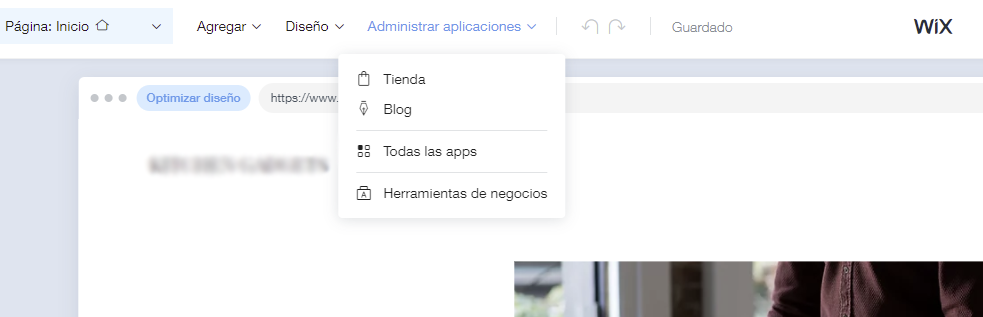
Si ha seguido todos los pasos y ya tiene creada su tienda en Wix, vaya al panel de control. Haga clic en Administrar aplicaciones > Tienda para configurar todo lo necesario.
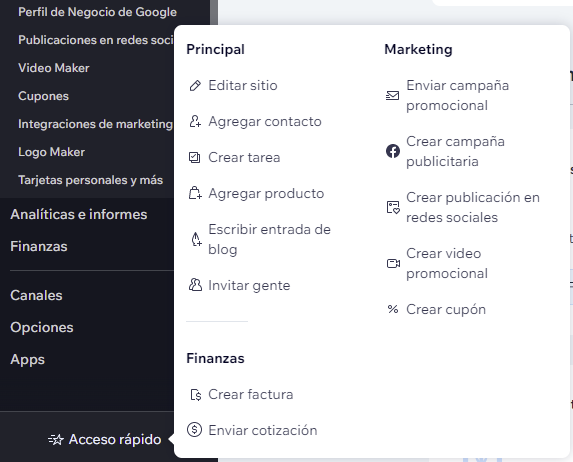
Una vez aquí, si desea editar su sitio (banners, textos, etc.) puede hacerlo desde Acceso rápido > Editar sitio.
Sincronizar su tienda Wix con Multi-Channel Integration Platform mediante app privada
Crear app en Wix para sincronizar con Multi-Channel Integration Platform
Una vez tengamos creada la tienda podemos pasar a crear la aplicación que necesitaremos para sincronizar con Multi-Channel. Para ello entre en Wix Developer Center e inicie sesión con la misma cuenta y contraseña que haya utilizado para crear la tienda.
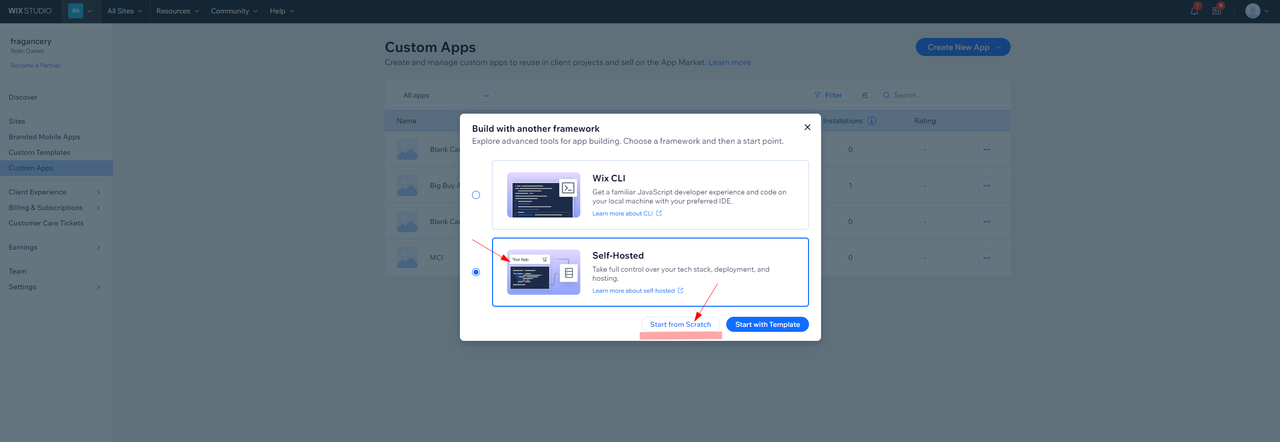
Una vez dentro, haga clic en My Apps. Y haga clic en Start Building. En el caso de que ya tenga otras apps instaladas haga clic en Create New App y después en Explore other frameworks.
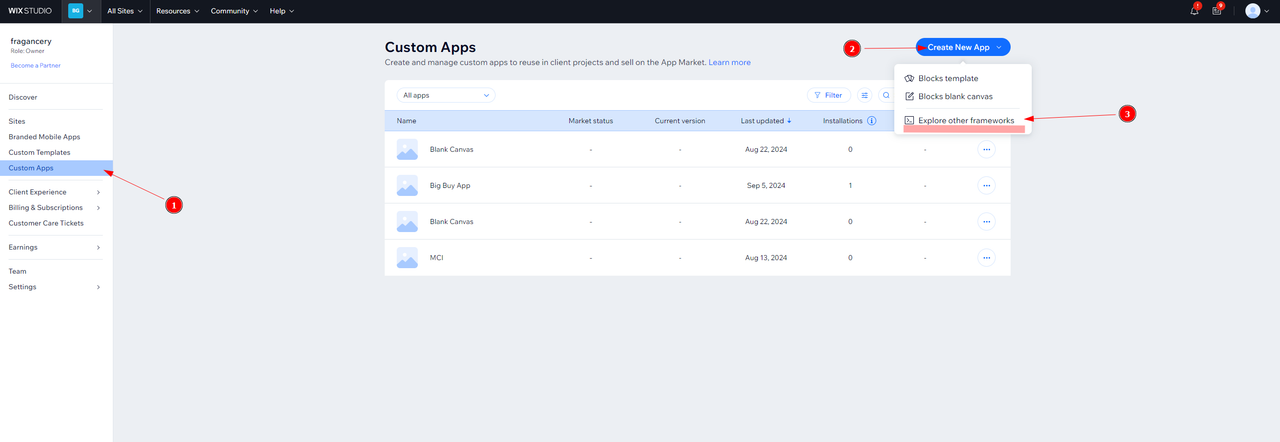
Después, seleccione la opción Self Hosted y por último pulse en el botón Start from Scratch.
Dentro del panel de control tendrá que realizar varias acciones:
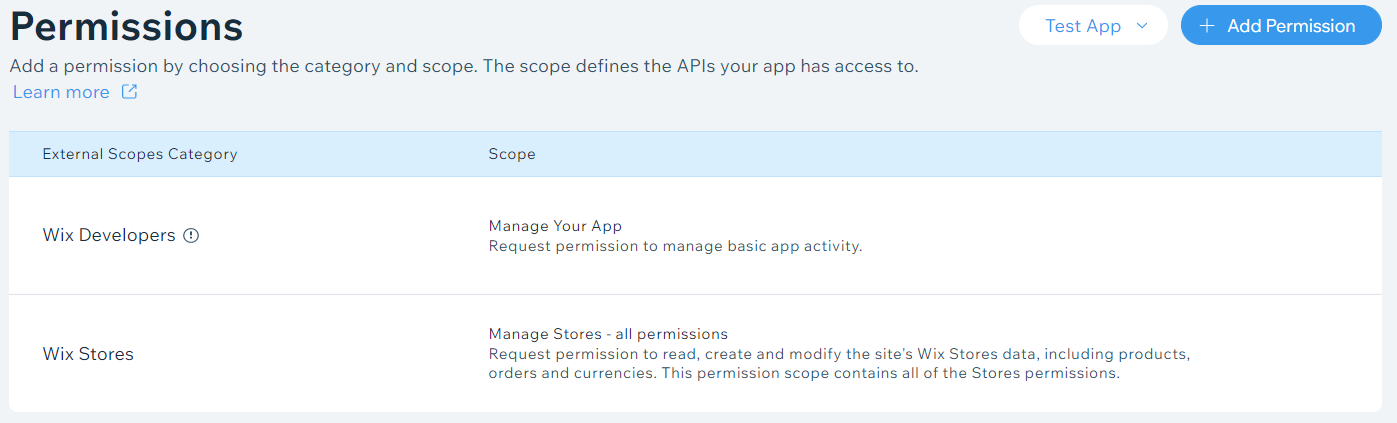
- Comprobar que tiene los permisos de Wix Developers de la aplicación siguientes:
- Manage Your App
- Request permission to manage basic app activity
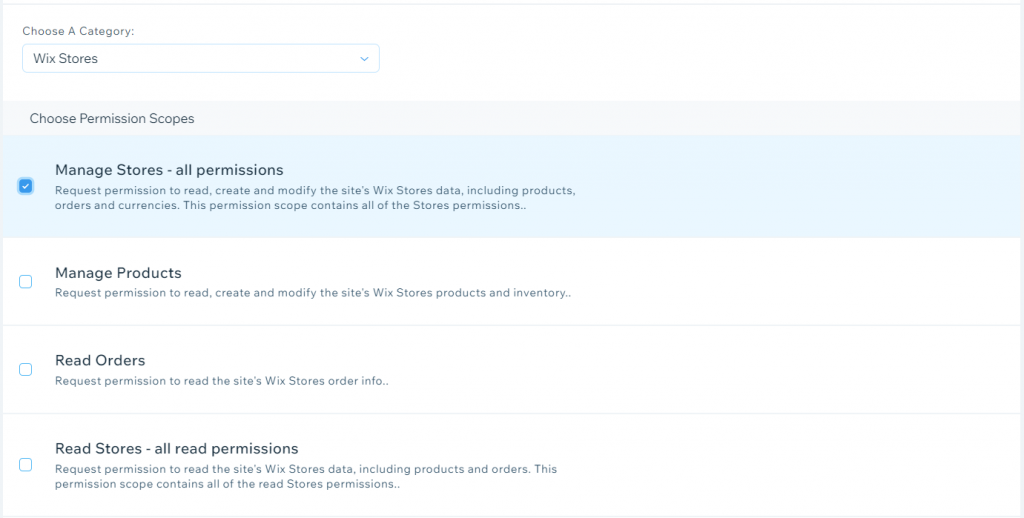
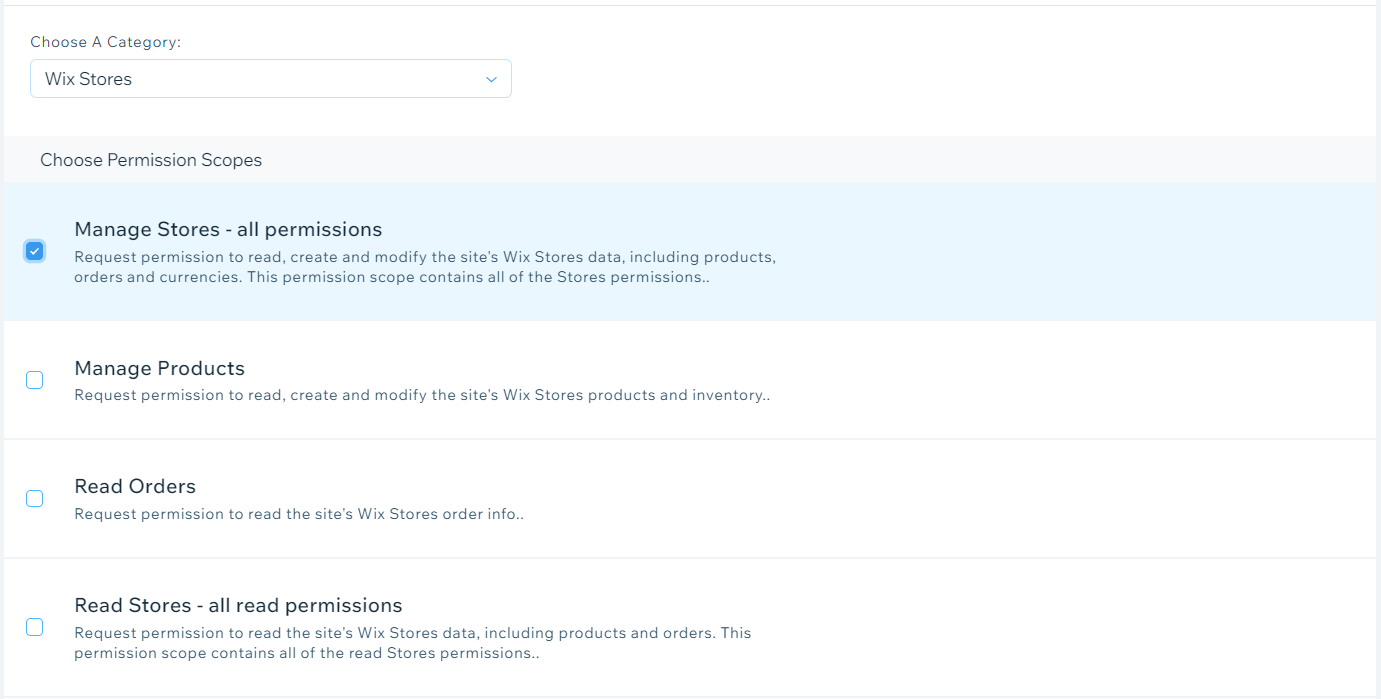
- Añada permisos de lectura y gestión de Wix Stores
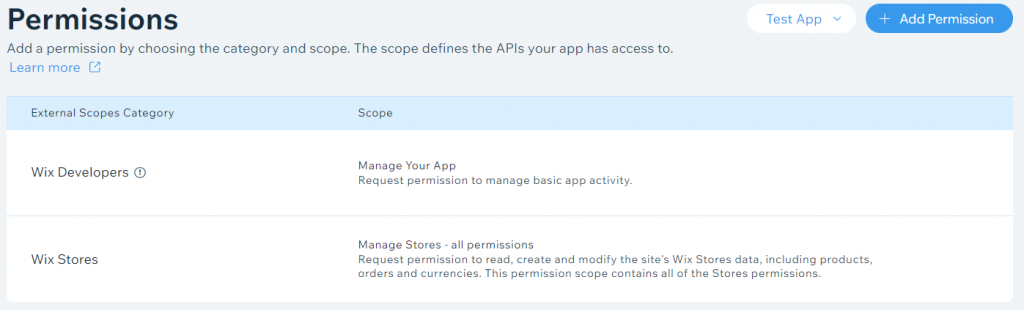
Para ello haga clic en Add permissions.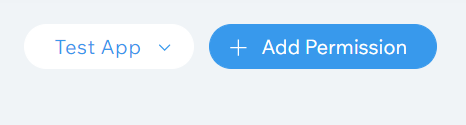
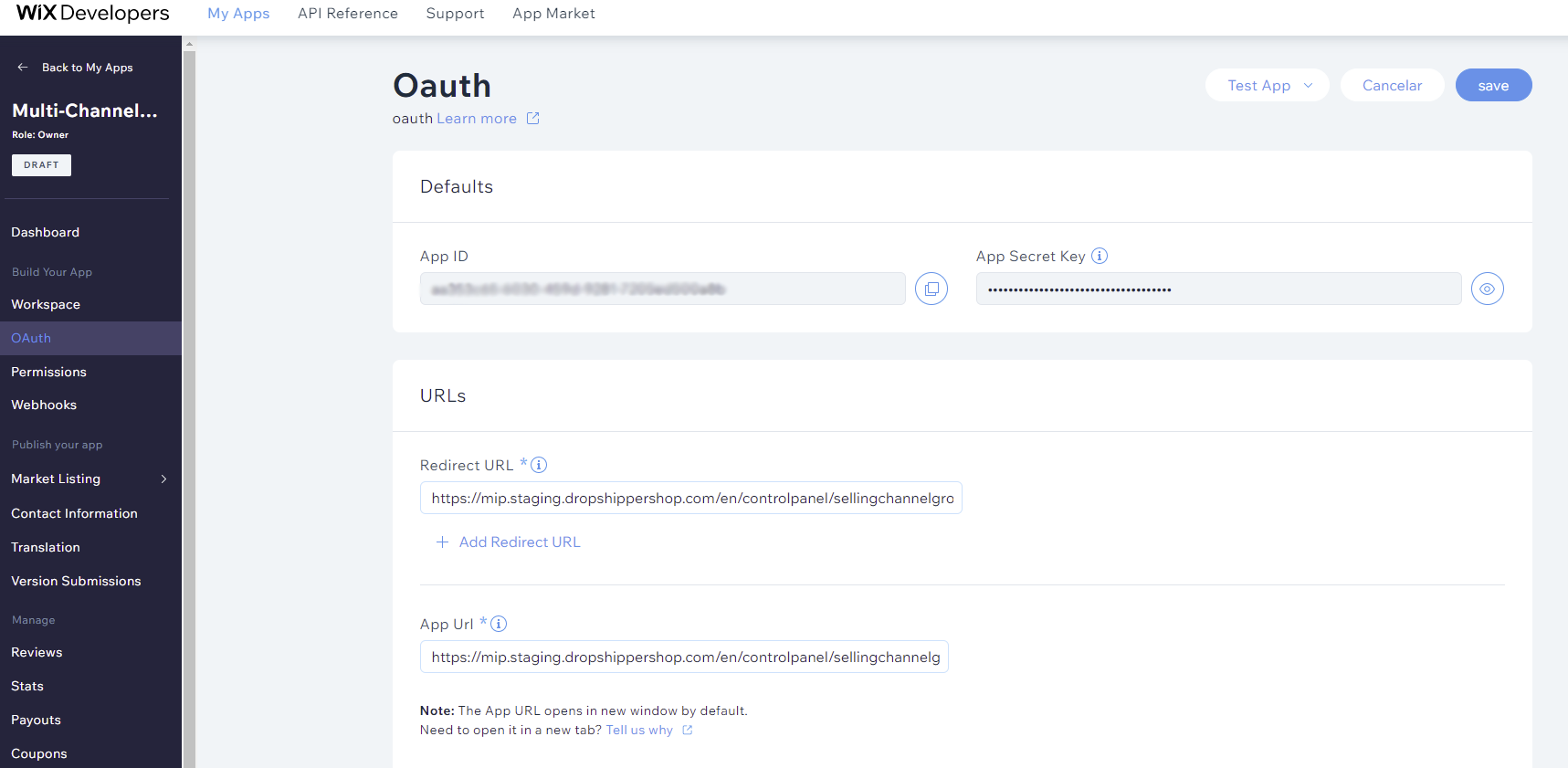
- Complete los datos del OAUTH
En el menú de la izquierda haga clic en OAuth y complete los siguiente campos y haga clic en guardar:
Redirect URL:
https://platform.bigbuy.eu/controlpanel/sellingchannelgroup/45/sellingchannel/access-success
App URL:
https://platform.bigbuy.eu/controlpanel/sellingchannelgroup/45/sellingchannel/access-success
Puede elegir el nombre que desee a la app que acaba de crear, le recomendamos que en el nombre indique Multi-Channel Integration Platform (MIP) para ter la app localizable siempre.
Una vez ya ha creado la app ya tiene lo necesario (App ID y App Secret Key) para sincronizar su tienda online Wix con Multi-channel Integration Platform.
Sincronizar Wix con Multi-Channel integration Platform
Una vez tengamos dada de alta nuestra aplicación privada ya podremos proceder a realizar la sincronización. Para ello nos vamos a Multi-Channel Integration Platform, desde nuestro panel de control, y en Softwares ecommerce le damos a agregar un nuevo canal de Wix.

Ahora debe rellenar los datos con el idioma, la url de la tienda y el App ID y Secret Key de la aplicación que ha creado previamente. Estos datos los encontrará en Wix Developers en el apartado OAUth.

Ahora ya puede comenzar a vender en su tienda online Wix los productos de BigBuy.