
 Contatto





In questo articolo spieghiamo come sincronizzare il tuo account ManoMano tramite la Multichannel Integration Platform (MIP). Per farlo, è necessario disporre di un account venditore ManoMano attivo e autorizzato.
1. Considerazioni generali prima di attivare il connettore ManoMano per un cliente
- Il cliente deve avere un account venditore ManoMano attivo.
- È necessario ottenere dal cliente::
- un Seller Contact ID (fornito da ManoMano, variabile a seconda del Paese)
- una API Key per la connessione
- Nel MIP, il venditore deve inserire questi due campi nella sezione di configurazione del connettore ManoMano.
2. Configurazione delle regole di spedizione (Toolbox ManoMano)
È necessario caricare il file Feed ManoMano.xlsx, dove sono incluse le regole di spedizione precedentemente configurate nel Toolbox.
Modello di spedizione:
File Excel in cui vengono assegnate le regole di trasporto nelle celle “Carrier Grid”.
Il numero di colonne deve coincidere con il numero di modelli creati su ManoMano.
Se il cliente utilizza un solo corriere, è sufficiente un unico modello.
- Accesso al Toolbox → https://toolbox.manomano.com
Menu laterale: Parametri → Configurazione di consegna → Modelli di spedizione
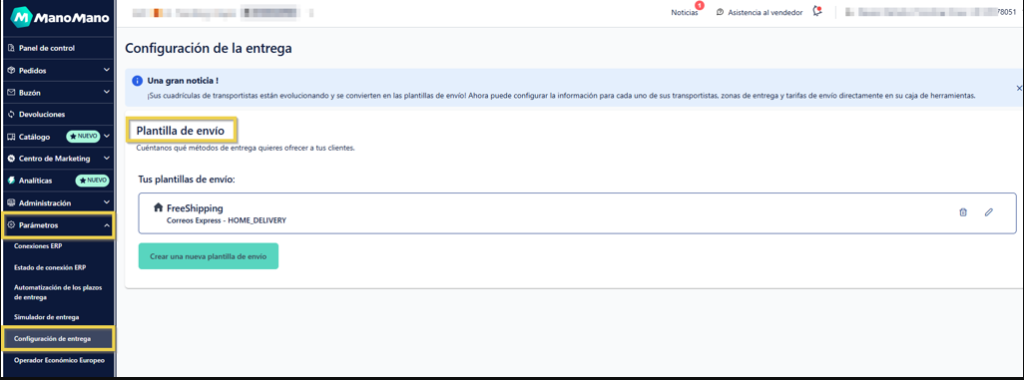
- Creare uno o più modelli di spedizione
- Esempio:
- FreeShipping – GLS_HOME_DELIVERY
- Standard – BRT
- Se si utilizza un solo corriere, è sufficiente un modello.
- Ogni modello definisce Paese, costi e tempi di consegna.
- Esempio:
- Scaricare il file base Feed ManoMano.xlsx
- Compilare i nomi dei modelli nella colonna “Carrier Grid”
- Salvare il file aggiornato
3. Configurazione del catalogo automatizzato (importazione automatica)
L’importazione automatica del catalogo viene effettuata direttamente dal Toolbox ManoMano: Catalogo → Importazione automatica
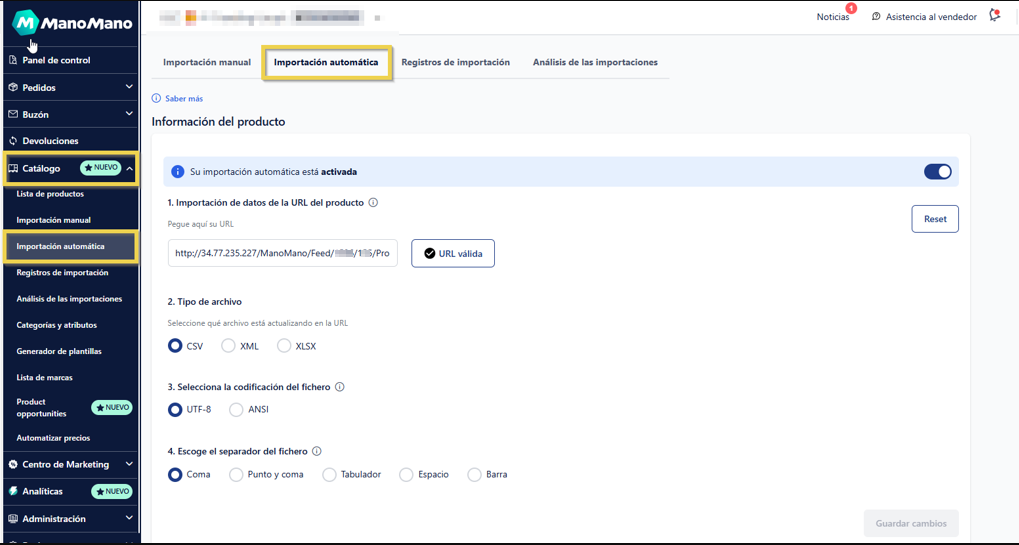
Istruzioni passo dopo passo
a) Informazioni sul prodotto
- Inserire il link del Feed nel campo “Importazione dei dati dall’URL del prodotto” e cliccare su Validare
→ Può trovare il Feed nel suo MIP.
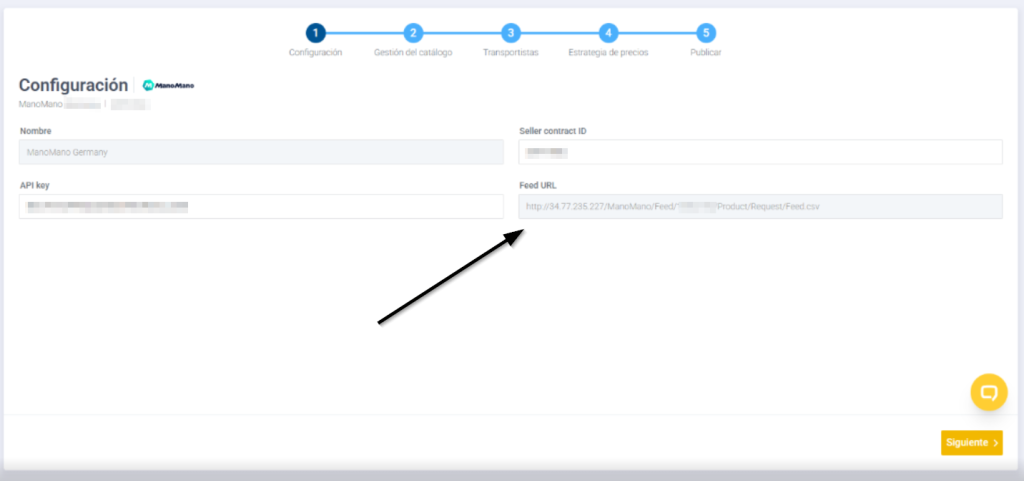
Nel suo backoffice ManoMano, se necessario, scelga:
○ Tipo di file: CSV
○ Codifica: UTF-8
○ Separatore: virgola (,)
Salvare le modifiche.
Se il link è corretto, apparirà la dicitura “URL valida”.
b) Informazioni sull’offerta (prezzi e stock)
- Inserire nuovamente lo stesso link Feed
- Attivare “Sostituisce l’intero catalogo con questa nuova versione (aggiungere e aggiornare)”
- Cliccare su Salvare modifiche
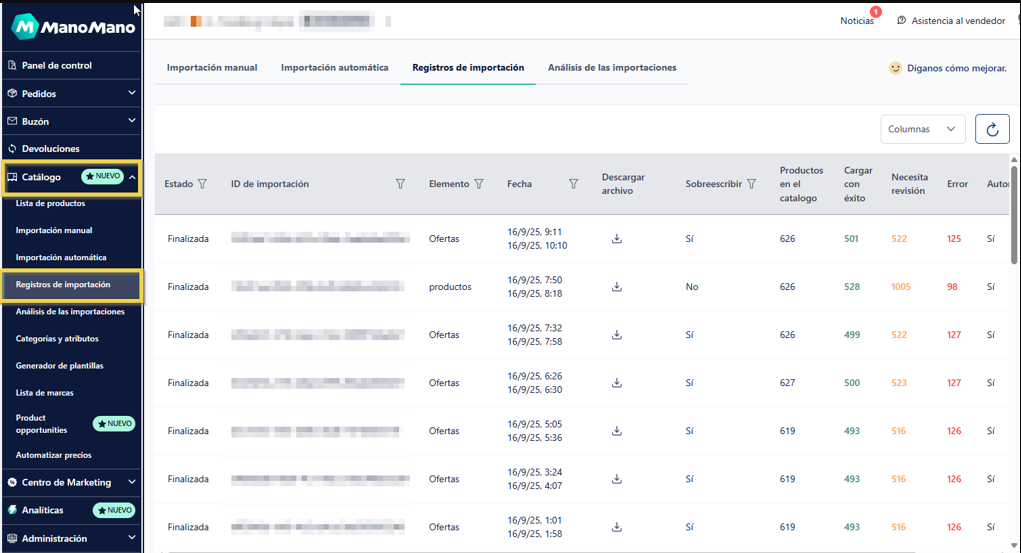
Si creeranno automaticamente due registrazioni: una per Prodotti e una per Offerte.
c) Verifica dello stato di elaborazione
Menu laterale → Catalogo → Registri di importazione. In questa sezione è possibile scaricare i report del Feed e identificare eventuali errori.
4. Raccomandazioni operative & troubleshooting
- Se utilizzi FreeShipping su ManoMano, attivalo anche nel MIP per garantire compatibilità.
- Denomina i modelli di spedizione secondo fascia di prezzo, peso o Paesi per una gestione più chiara.
- Identifica il corriere principale per Paese: il MIP aggiornerà automaticamente corriere e tracking in base agli ordini.
- Se vengono utilizzati più corrieri, assicurati che tutte le celle del file siano compilate correttamente (template, tempi, ecc.).
- Non modificare manualmente le celle relative ai corrieri o ai tempi di spedizione, altrimenti la sincronizzazione potrebbe interrompersi.
- ManoMano permette al cliente finale di scegliere il corriere: ogni prodotto deve quindi includere tutte le opzioni di spedizione attive.
- La configurazione iniziale deve essere verificata con il tuo referente ManoMano (KAM).
5. Verifica finale
Verificare che:
- Il Feed dei prodotti sia accettato da ManoMano
- I modelli di spedizione siano configurati correttamente
- Il KAM ManoMano abbia approvato la configurazione complessiva