
 Kontakt





In diesem Artikel haben wir eine Auswahl an grundlegenden Artikeln zur Einrichtung und Nutzung unseres Cdiscount-Connectors zusammengestellt.
- Wie man Cdiscount über die Multi-Channel-Integration Platform synchronisiert
- Wie man die Aufnahme und den Ausschluss von Produkten über die Multi-Channel-Integrationsplattform steuert
- Wie die Preisregeln funktionieren
Über die Synchronisierung von Bestellungen und Zahlungen finden Sie weitere Informationen in den folgenden Artikeln:
- Wie synchronisieren Sie Aufträge mit der Multi Channel Integration Platform
- Wie lade ich meine BigBuy Moneybox auf?
- Wie kann ich den Preis von Artikeln auf jedem Vertriebskanal bestätigen?
Wenn Sie bereits zuvor delegiert haben:
Der Vorgang muss nicht wiederholt werden. Geben Sie einfach Ihre Verkäufer-ID im Abschnitt zur Kanalvalidierung ein und fahren Sie mit der Einrichtung fort.
Wenn Sie noch nicht delegiert haben, führen Sie die folgenden Schritte aus:
1- Rufen Sie die Delegationsseite auf
🔗 Start
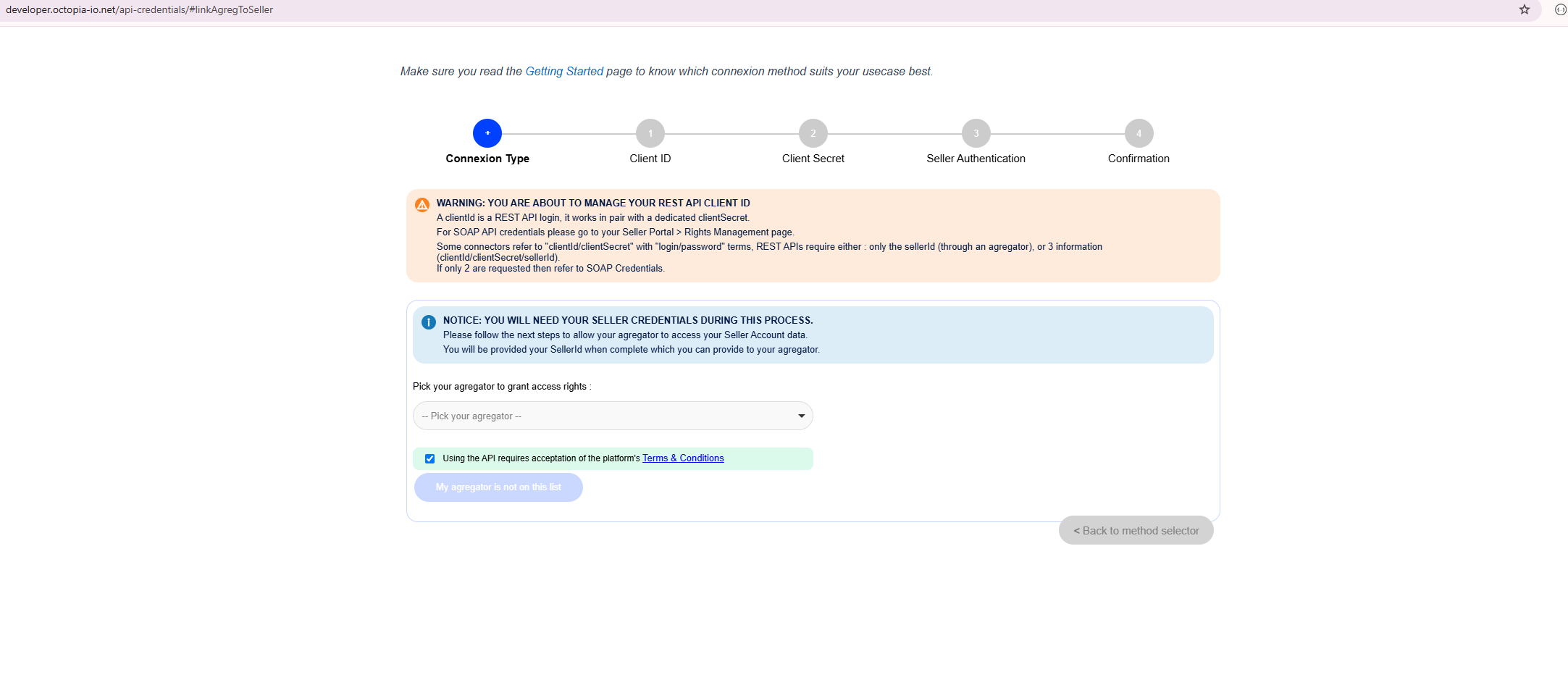
2- Wählen Sie BigBuy als Aggregator
-
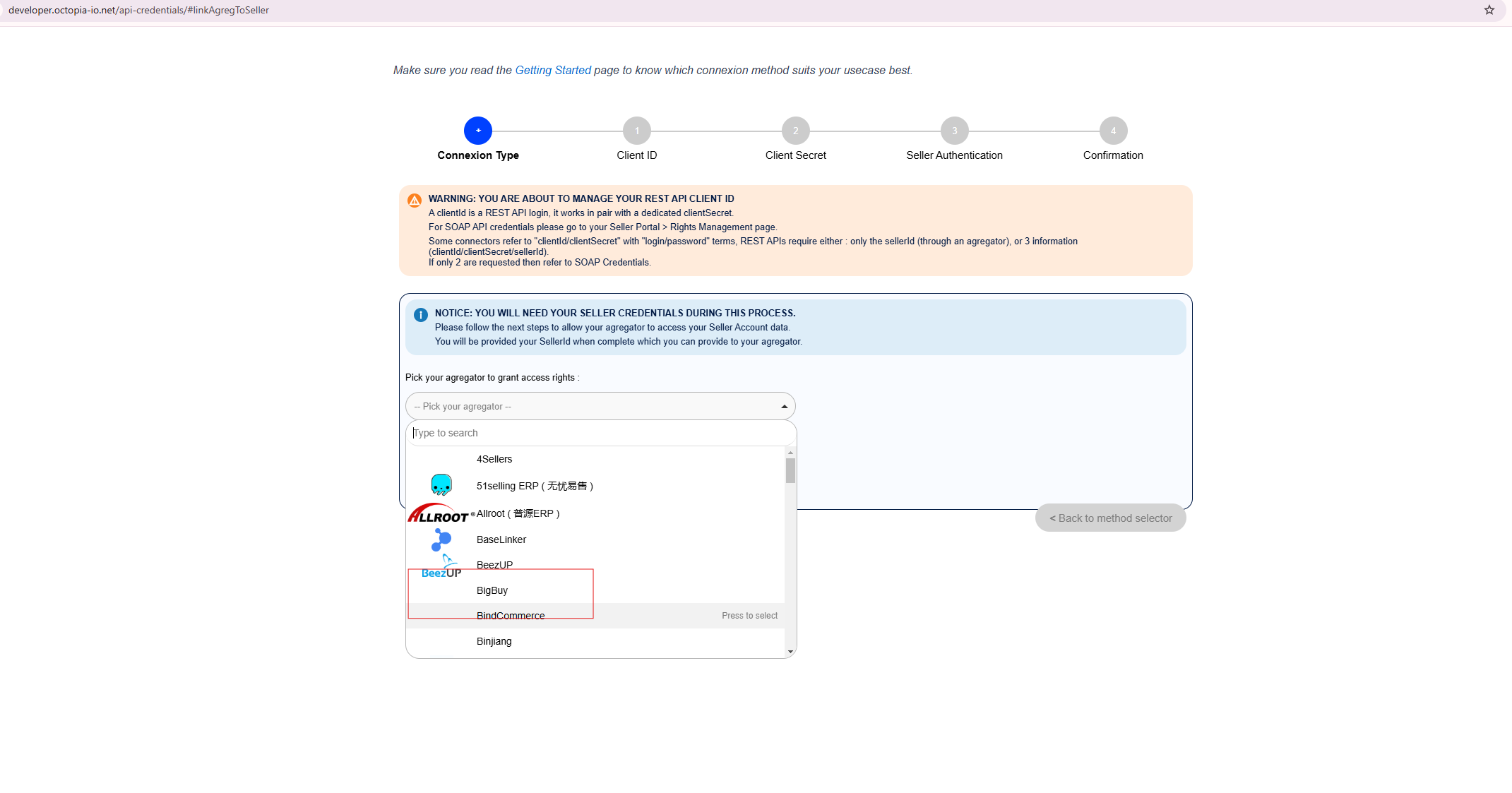
Wählen Sie aus dem Dropdown-Menü BigBuy als Aggregator aus.
-
Akzeptieren Sie die Allgemeinen Geschäftsbedingungen.
-
Drücken Sie “Grant Access to BigBuy”.
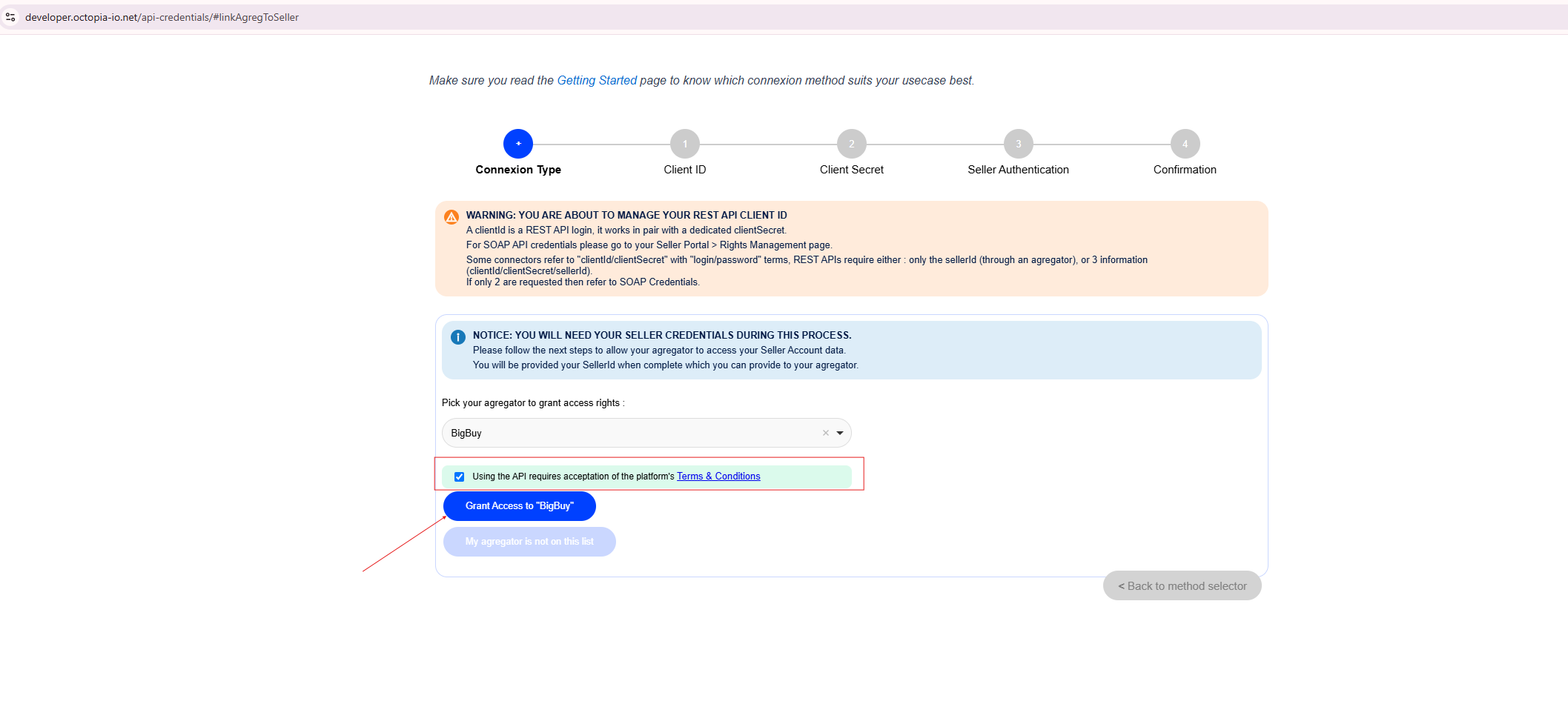
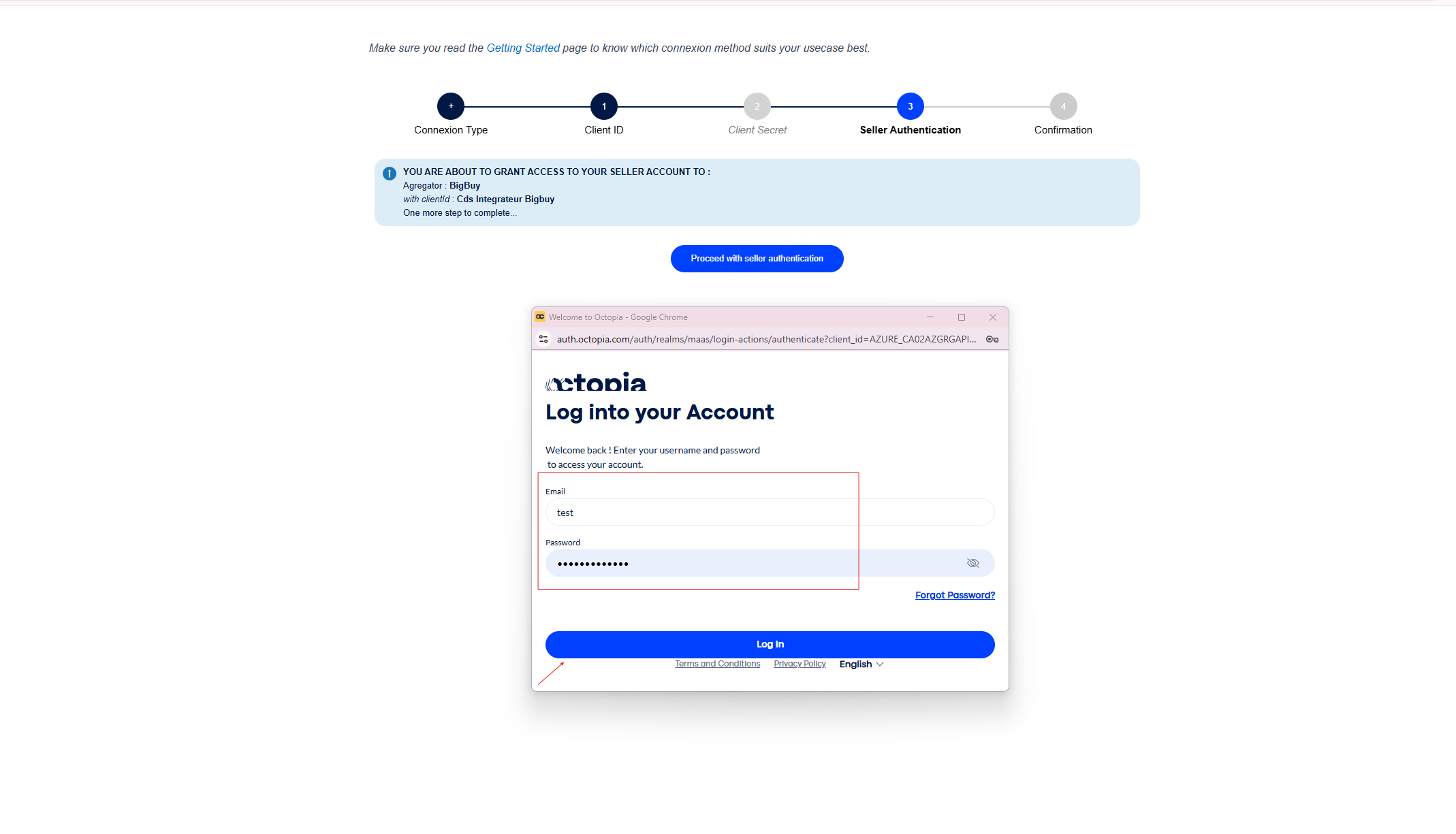
3- Authentifizieren Sie Ihr Konto
-
Eine Zusammenfassung der Delegation wird mit der BigBuy-ID angezeigt.
-
Drücken Sie “Proceed with seller authentication”.
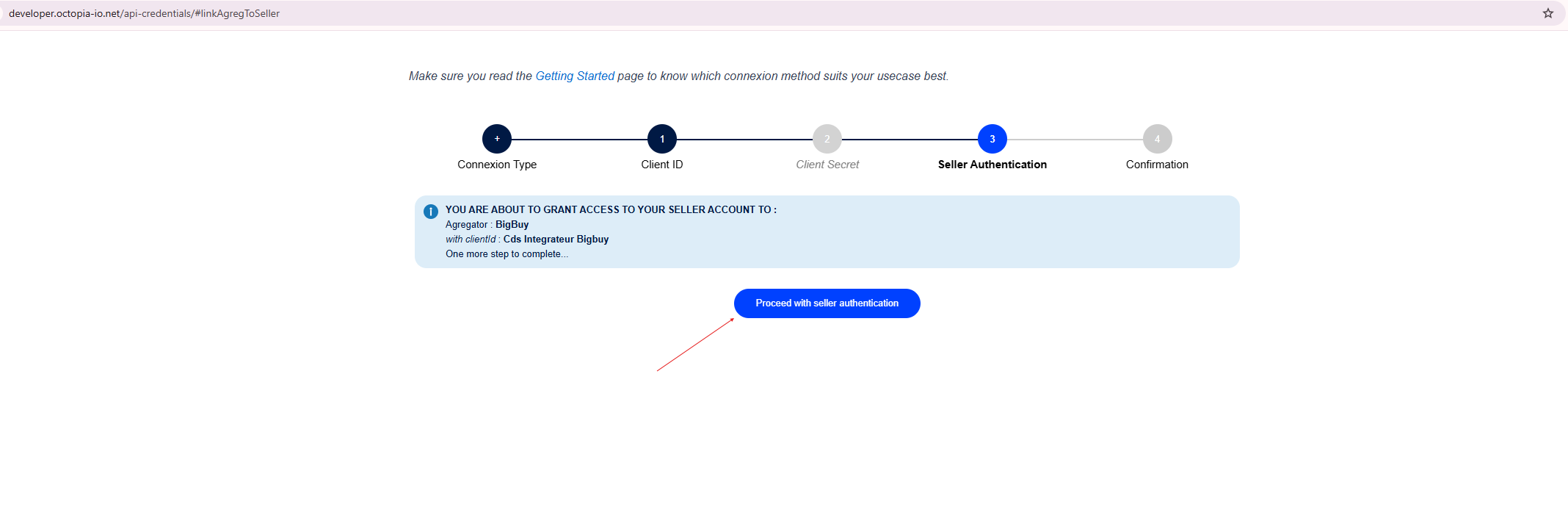
4- Melden Sie sich bei Cdiscount an
-
Geben Sie Ihre Verkäufer-ID und Ihr Passwort ein.
-
Drücken Sie “Log In”.
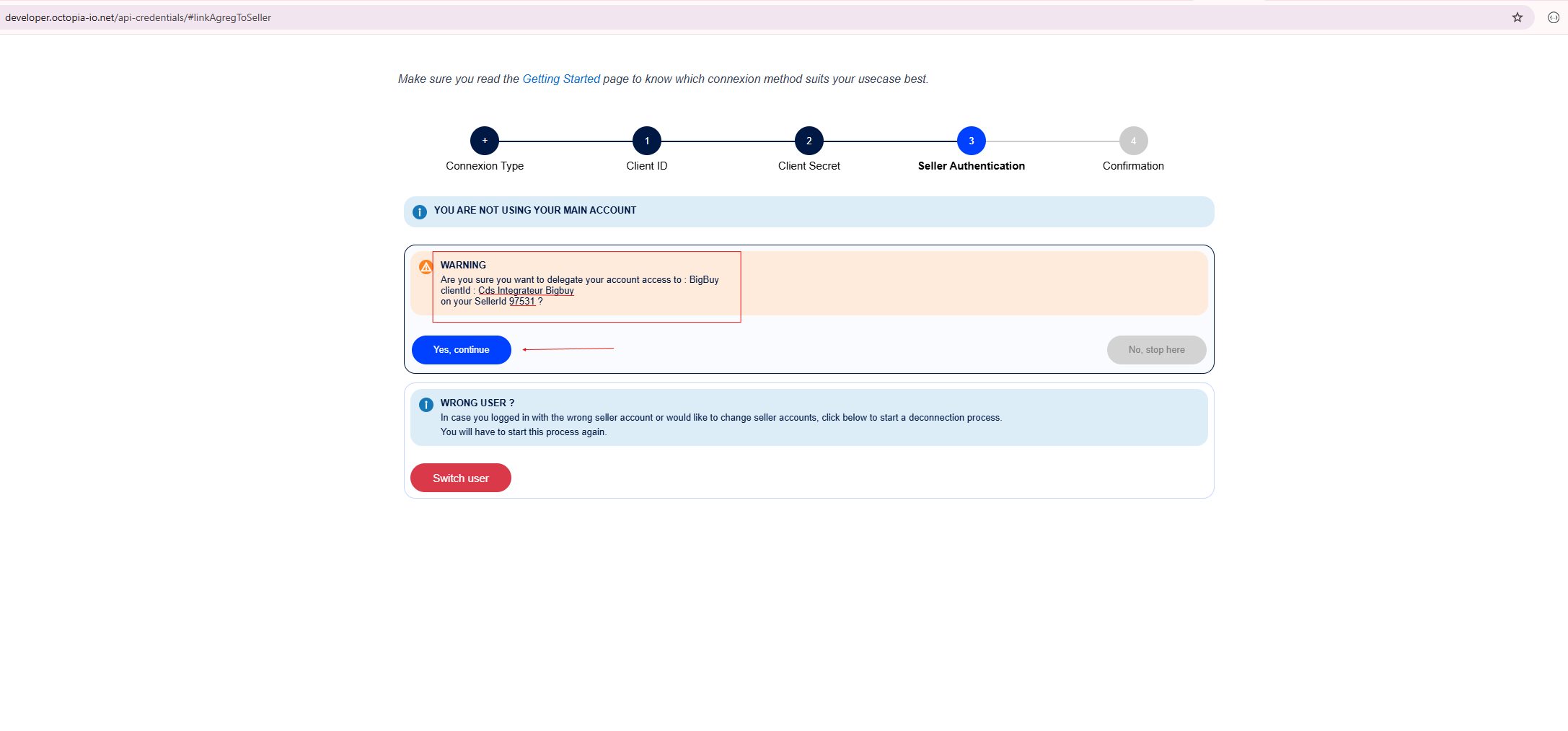
5- Bestätigen Sie die Delegation
-
Es wird eine Warnmeldung angezeigt, die den Zugriff auf BigBuy bestätigt.
-
Klicken Sie zum Abschluss auf “Yes, continue“.
6- Bestätigen
-
Sie erhalten eine Meldung, dass die Delegierung erfolgreich war.
7- Validieren Sie den Kanal in MIP
-
Geben Sie während des Kanalvalidierungsprozesses Ihre Verkäufer-ID ein.
-
Klicken Sie auf “Next” um die Integration abzuschließen.