 Contacto





Esta guía explica cómo realizar y gestionar pedidos en grandes cantidades de forma eficiente, desde la creación de una cuenta hasta la simulación de costes de envío y el acceso a descuentos mayoristas.
1. Crear una cuenta gratuita en BigBuy
Para realizar pedidos en grandes cantidades, primero necesita una cuenta gratuita de BigBuy. Puede crear su cuenta aquí: Crear cuenta BigBuy
This guide explains how to efficiently place and manage large quantity orders, from creating an account to simulating shipping costs and accessing wholesale discounts.
2. Consultar precios de distribuidor y descuentos
Una vez registrado, podrá:
- Explorar el catálogo completo aquí: Catalogo
- En cada página de producto podrá consultar directamente los precios mayoristas:
- DP (Distributor Price): precio mayorista disponible para todos los clientes, incluso para pedidos de una sola unidad..
- RRP (Recommended Retail Price): precio de venta recomendado por BigBuy, aunque cada vendedor es libre de fijar su propio precio.
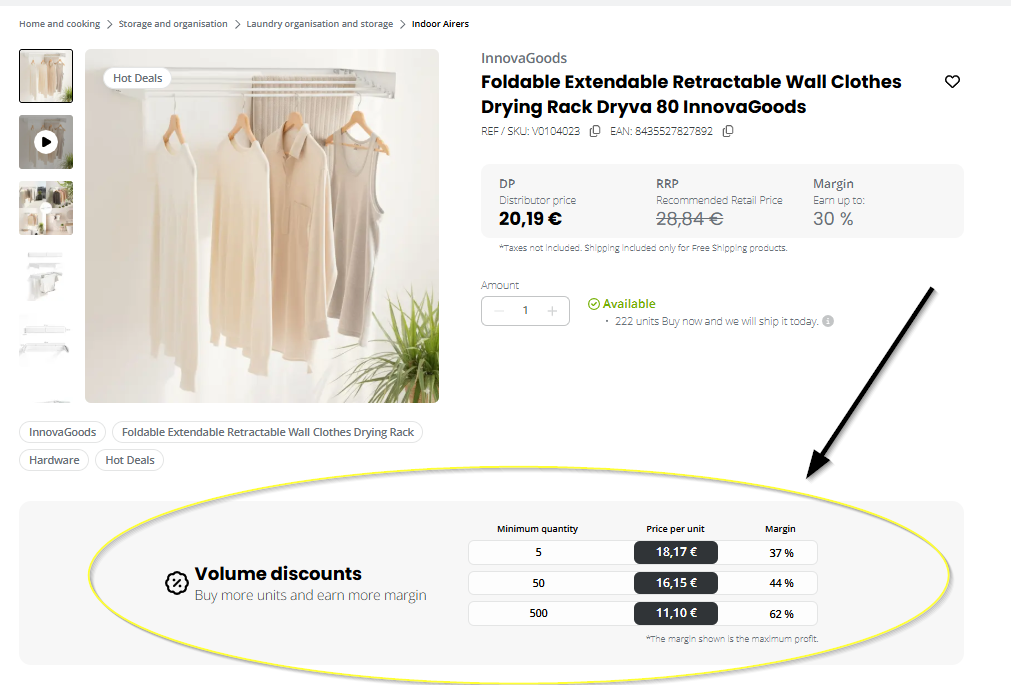
- Consultar precios con descuento por cantidad para pedidos al por mayor
📹 Video tutorial: Cómo ver precios y detalles de productos.
📌 Puede buscar productos por categoría o directamente mediante descripción o código EAN.
💡 Tenga en cuenta que los gastos de envío y el IVA (cuando corresponda) se añadirán al precio final.
Para comprar productos a estos precios exclusivos, deberá activar uno de nuestros packs mayoristas, que le permitirá aprovechar todas las ventajas del modelo mayorista.
Si desea comenzar, le recomendamos el Pack B2B (89 € pago único).
3. Selección de productos para pedidos grandes
Para gestionar eficazmente pedidos grandes:
- Navegue por el catálogo y seleccione los productos deseados
- Ajuste las cantidades en cada página de producto
- El sistema mostrará automáticamente los descuentos por volumen según la cantidad seleccionada
- Si se muestra un descuento por una cantidad mínima (MOQ), cualquier cantidad superior aplicará el mismo descuento indicado. No se aplicarán descuentos adicionales salvo que esté expresamente indicado.
4. Solicitar presupuesto para pedidos grandes
Los descuentos por cantidad se muestran directamente en la página del producto.
💡 Cuándo abrir un ticket:
Solo necesita abrir un ticket si:
- El producto no muestra descuentos
- Desea realizar un pedido con cantidades superiores al rango máximo indicado
Cómo hacerlo:
- Asegúrese de tener una cuenta BigBuy
- Envíe un ticket al equipo de ventas desde el Área de contacto
Ruta recomendada:
Área de contacto > Atención al cliente > Información de producto > Pedido especial > Pedidos de gran volumen.
Esto permitirá que nuestro equipo comercial le asesore correctamente.
5. Qué hacer si un producto está fuera de stock
Si un producto no está disponible, BigBuy ofrece herramientas para hacer seguimiento:
- Acceda a la página del producto
- Haga clic en el icono de corazón
- Podrá seguir el producto desde su Panel de control > Lista de deseos

💡 Notas importantes:
- Si no aparece fecha, significa que no hay fecha estimada de reposición, pero se espera recibir stock
- Le recomendamos revisar regularmente el catálogo, ya que pueden existir productos alternativos
6. Opciones de envío y pago para grandes pedidos
Envíos
- La mejor forma de comprobar los métodos de envío disponibles, los plazos de entrega y los costes es directamente en la página del producto.
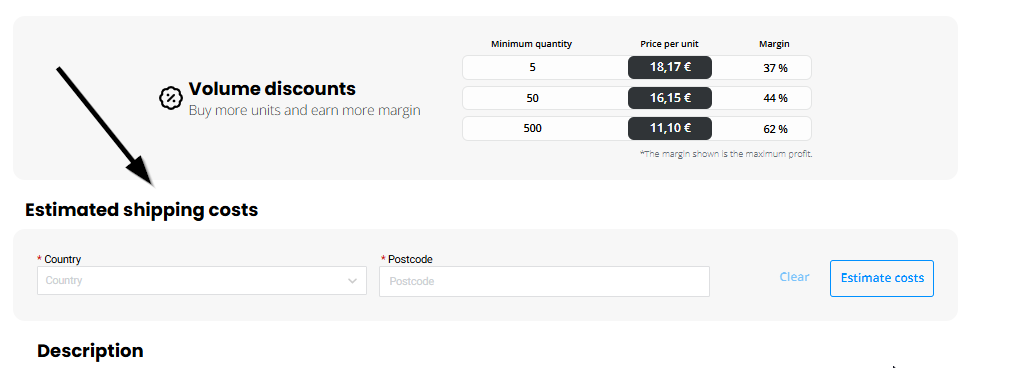
- También puede hacer una estimación añadiendo los productos al carrito de compra e introduciendo el código postal de destino.
- 📦 Aquí encontrará un pequeño tutorial para consultar nuestros costes de transporte.
- Si está registrado, podrá descargar un archivo CSV con información detallada de envíos por país, transportista y peso.
📹 Video tutorial: CSV transport
Métodos de pago
BigBuy ofrece múltiples opciones seguras:
- PayPal
- Monedero
- Tarjeta bancaria
- Transferencia
Esto le permite gestionar pedidos grandes con total control y seguridad.
Pedido mediante archivo CSV
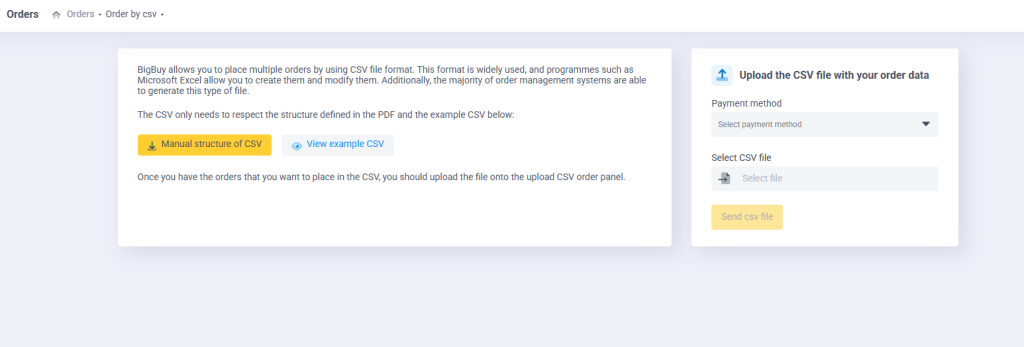
BigBuy permite realizar pedidos masivos utilizando un archivo CSV. Este formato puede crearse con herramientas como Excel La mayoría de sistemas de gestión pueden generarlo automáticamente.
El archivo debe respetar la estructura indicada en el PDF y en el archivo de ejemplo disponible aquí: Orders via CSV .
Una vez preparado, suba el archivo en el panel correspondiente. El sistema procesará automáticamente los pedidos.