
 Contacto





En este artículo, recopilamos una selección de artículos básicos para configurar y empezar a usar nuestro conector de Cdiscount.
- Cómo sincronizar Cdiscount mediante Multi-Channel Integration Platform
- Cómo gestionar la inclusión y exclusión de productos mediante Multi-Channel-Integration Platform
- Cómo funcionan las reglas de precio
Acerca de la sincronización de pedidos y pagos, puede encontrar más información en los artículos siguientes:
- Cómo se sincronizan los pedidos con Multi-Channel Integration Platform
- Cómo recargar el Monedero
- Cómo comprobar los precios de los productos en cada canal de venta
Si ya realizaste la delegación previamente:
No es necesario repetir el proceso. Solo introduce tu ID Seller en la validación del canal y continúa con la configuración.
Si aún no has realizado la delegación, sigue estos pasos:
1- Accede a la página de delegación
🔗 Iniciar proceso de delegación
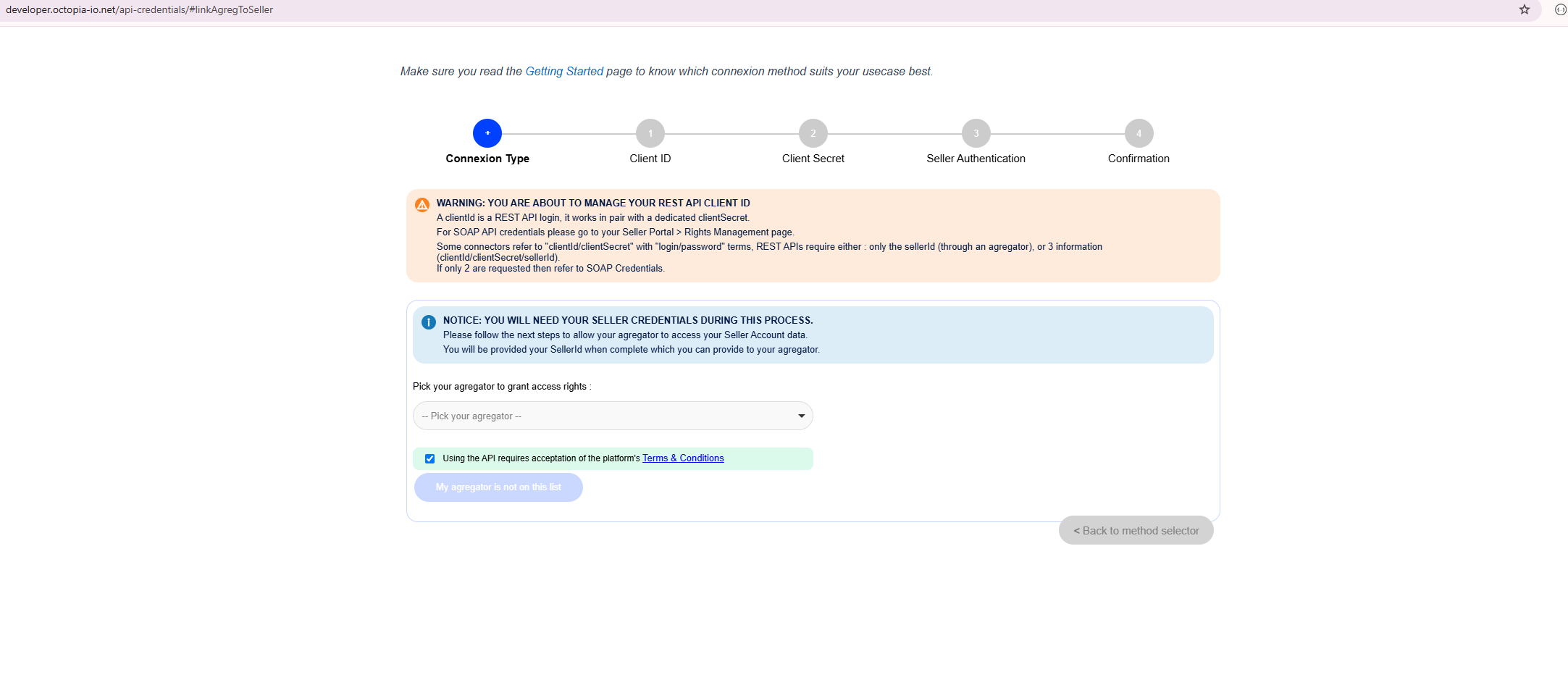
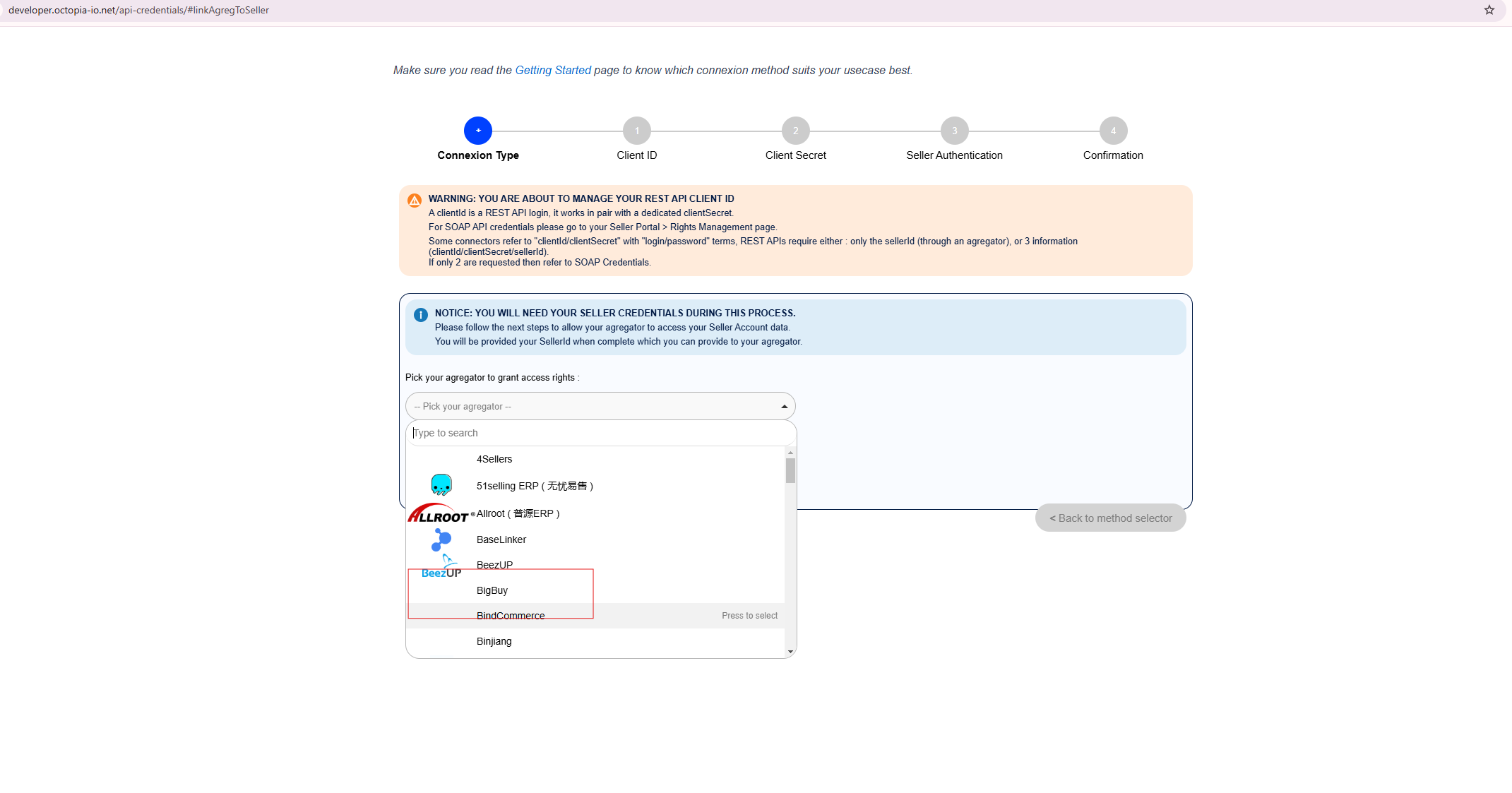
2- Selecciona BigBuy como agregador
-
En el desplegable, elige BigBuy como agregador.
-
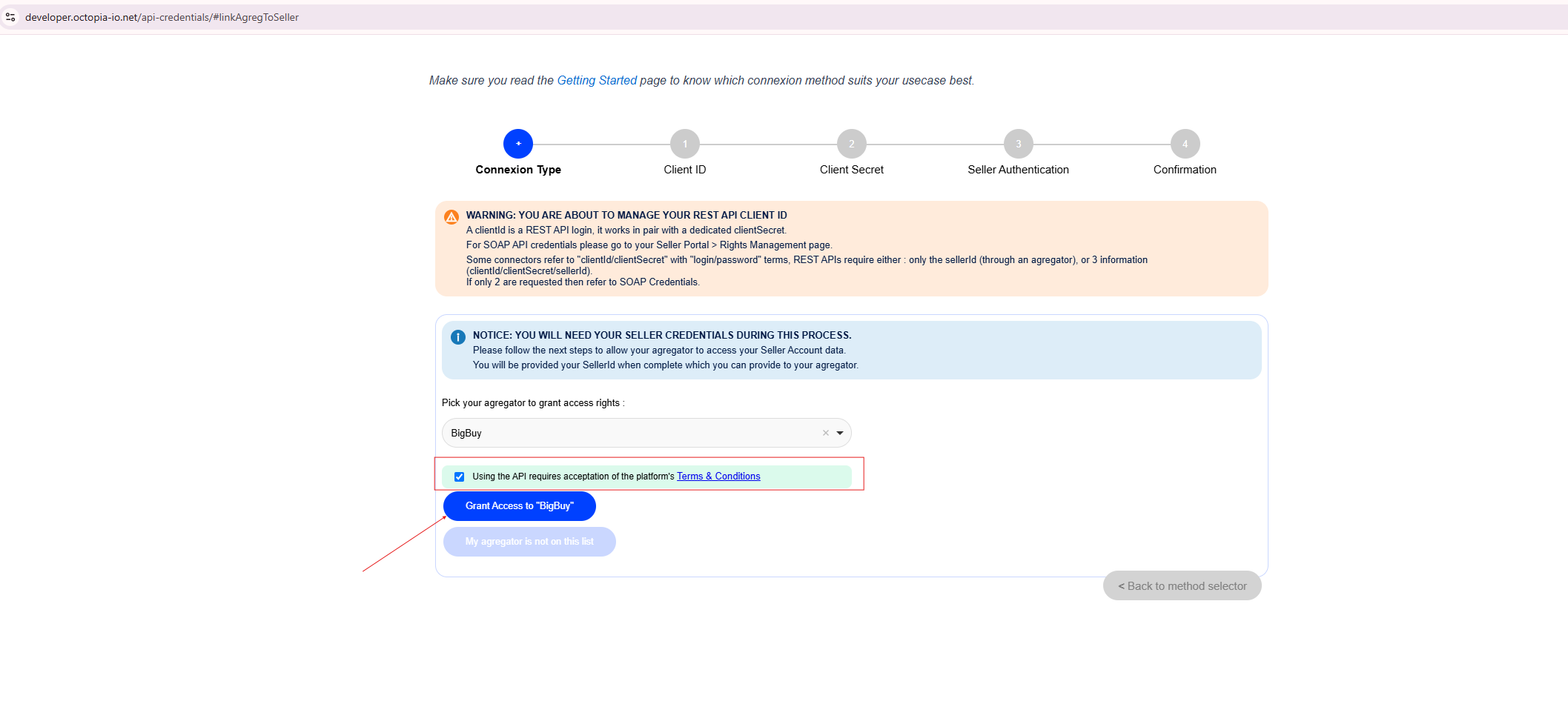
Acepta los Términos y Condiciones.
-
Pulsa “Grant Access to BigBuy”.
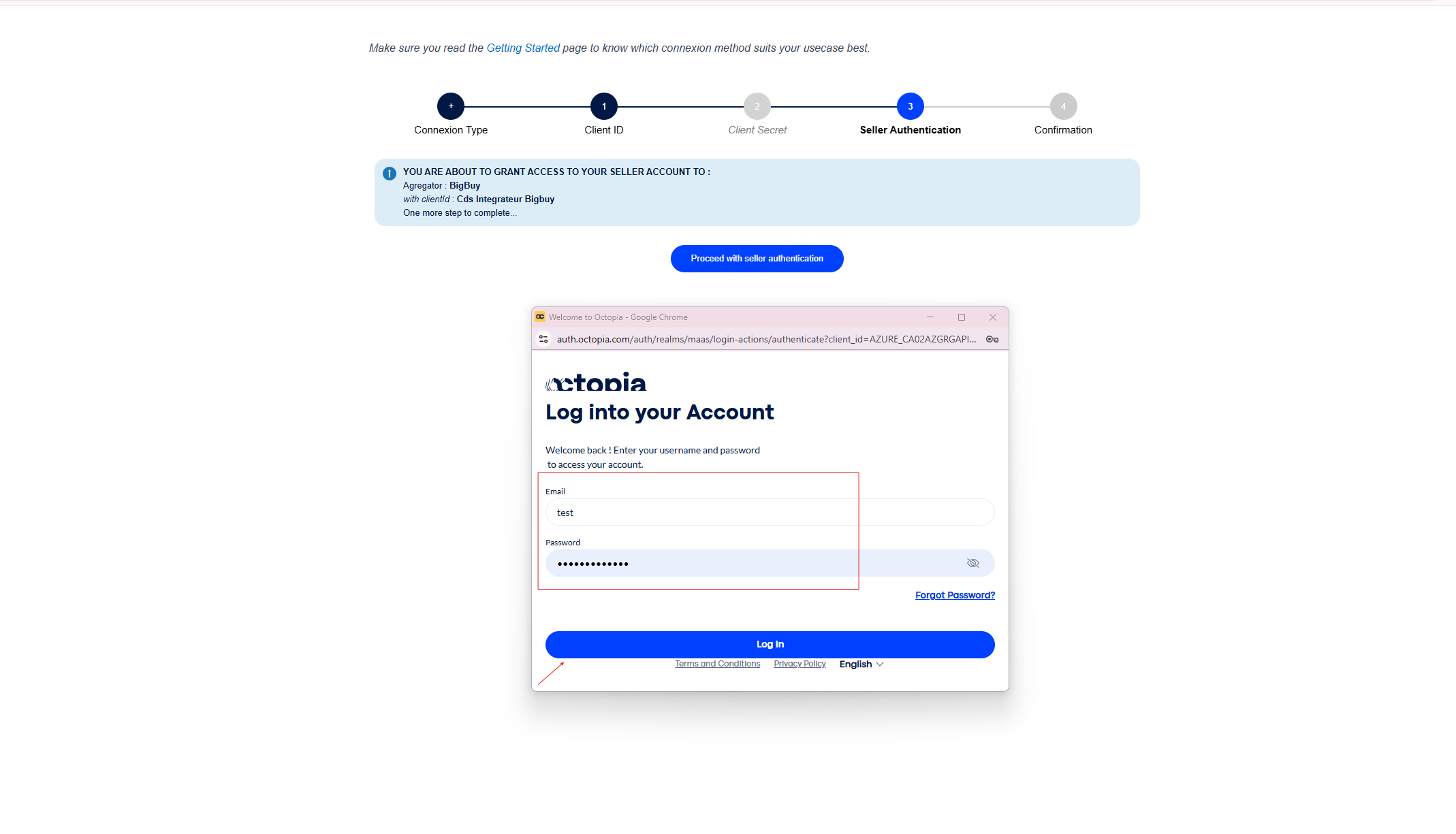
3- Autentica tu cuenta
-
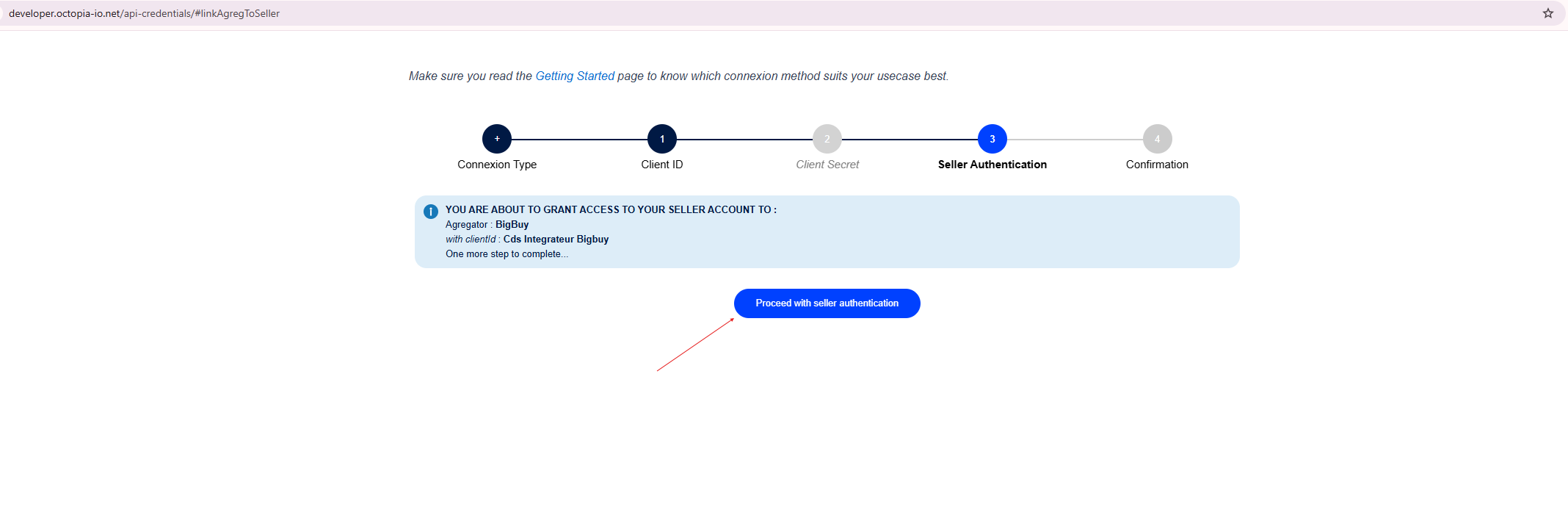
Se mostrará un resumen de la delegación con el identificador de BigBuy.
-
Pulsa “Proceed with seller authentication”.
4- Inicia sesión en Cdiscount
-
Introduce tu ID Seller y contraseña.
-
Pulsa “Log In”.
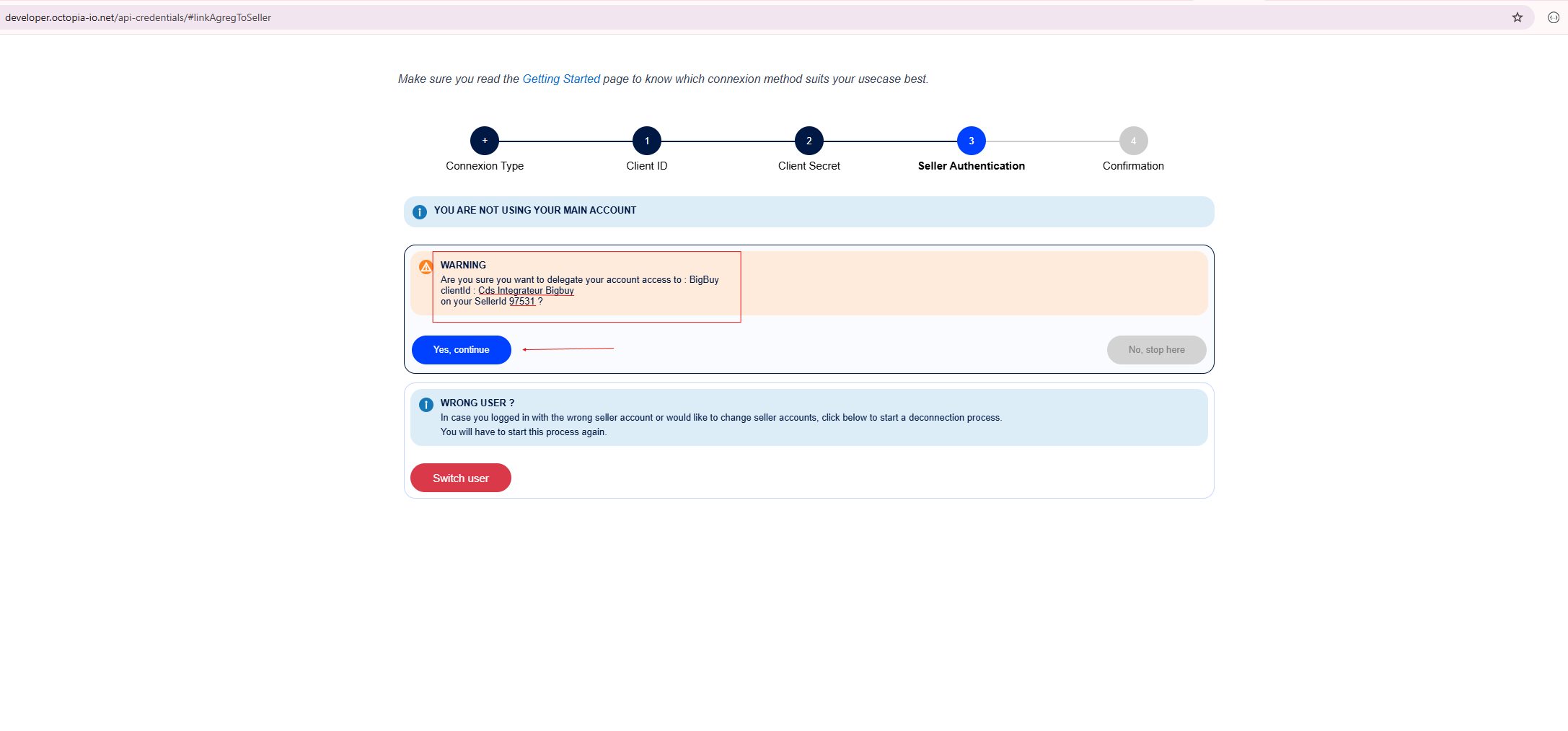
5- Confirma la delegación
-
Aparecerá un mensaje de advertencia confirmando el acceso a BigBuy.
-
Haz clic en “Yes, continue” para finalizar.
6- Confirmación
-
Verás un mensaje indicando que la delegación se ha realizado con éxito.
7- Valida el canal en MIP
-
Introduce tu ID Seller en el proceso de validación del canal.
-
Pulsa “Siguiente” para completar la integración.