
 Contact





Tout sur Decathlon : processus d’inscription au marketplace et synchronisation via Multi-Channel Integration Platform
Dans cet article, nous vous montrons comment fonctionne la plateforme et nous vous expliquons étape par étape comment travailler avec Decathlon. Vous trouverez ici tout ce que vous devez savoir sur l’intégration des produits, les connexions API, la gestion des informations et des commandes… et bien plus encore. C’est parti.
1. Inscription et validation du compte
Avant de commencer l’intégration avec Decathlon, assurez-vous d’avoir un compte seller. Vous pouvez le faire depuis la page Decathlon en ajoutant BigBuy dans les commentaires. De plus, vous devez avoir un pack marketplaces actif et avoir acheté notre connecteur pour Decathlon. 👉 [LIEN]
2. Accès au seller de Decathlon
Une fois votre compte Decathlon créé et accessible, nous vous recommandons de vous familiariser avec la gestion de votre boutique grâce au guide Decathlon, disponible dans votre espace seller.
3. Synchronisation du catalogue avec Multi-Channel Integration Platform
Pour synchroniser votre compte Decathlon, rendez-vous dans le tableau de bord de votre compte BigBuy et cliquez sur Multi-Channel > Emarketplaces. Une fois là, vous devrez accéder à la configuration Decathlon et renseigner les données de l’API.

Pour obtenir l’API, accédez à votre compte seller Decathlon et cliquez sur « Paramètres personnels » (en haut à droite, cliquez sur l’icône email puis sur configuration personnelle). Ensuite, cliquez sur l’onglet API Key. Copiez-la et collez-la dans Multi-Channel Integration Platform.
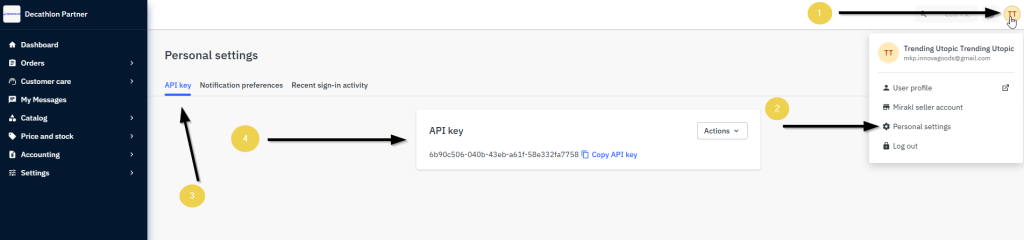
Une fois l’API saisie, vous pouvez commencer à publier vos produits en synchronisant ceux que vous souhaitez vendre sur la marketplace Decathlon.

4. Sélection du catalogue
Lors de la synchronisation, sélectionnez les produits à publier :

Pour plus d’informations sur la sélection des produits, consultez le tutoriel de notre Help Center, ici.
Nous vous conseillons également de lire attentivement le guide disponible sur Decathlon.
5. Expédition et transporteurs
Après avoir synchronisé votre catalogue, définissez les transporteurs et les coûts d’expédition.
Dans le panneau Multi-Channel Integration Platform, vous trouverez les transporteurs utilisés par BigBuy. Nous vous recommandons d’en activer le maximum afin de garantir une bonne livraison des commandes. Vous pouvez toutefois désactiver ceux que vous ne souhaitez pas utiliser.
De plus, dans cette section, vous pouvez définir un délai de préparation. Le délai par défaut est de 3 jours, mais vous pouvez le modifier selon vos besoins.

Pour définir les frais de livraison, vous devez accéder au panneau de contrôle Decathlon. Vous pouvez également conserver la configuration par défaut des transporteurs dans votre compte Decathlon, où vous trouverez aussi d’autres fonctionnalités utiles comme la livraison gratuite et l’activation des zones d’expédition.
6. Stratégie de prix
Une fois les produits sélectionnés et les frais de livraison configurés, il est temps de définir votre stratégie de prix.

Vous trouverez toutes les informations dans l’article suivant : Fonctionnement des règles de prix.
7.Publication des produits et des prix
Une fois toutes les étapes précédentes définies, vous pouvez publier votre catalogue et les prix configurés :

Après publication, vérifiez après quelques heures que les produits ont bien été créés sur la plateforme Decathlon dans votre Catalog Manager. Vérifiez également que les frais de livraison sont correctement configurés et que les produits sont visibles sur le site web de Decathlon.
Vous pouvez désormais commencer à vendre. Si vous souhaitez savoir comment gérer les commandes sur cette marketplace, consultez l’article suivant : Comment gérer les commandes dans Multi-Channel Integration Platform et Gérer mes commandes.