
 Kontakt





Alles über Decathlon: Registrierungsprozess im marketplace und Synchronisierung über die Multi-Channel Integration Platform
In diesem Artikel zeigen wir Ihnen, wie die Plattform funktioniert, und erklären Schritt für Schritt, wie Sie mit Decathlon arbeiten. Hier finden Sie alles, was Sie über die Produktintegration, API-Verbindungen, Informationsverwaltung und Bestellungen wissen müssen… und vieles mehr. Los geht’s.
1. Registrierung und Kontovalidierung
Bevor Sie mit der Integration in Decathlon beginnen, stellen Sie sicher, dass Sie ein seller-Konto haben. Sie können dies über die Decathlon-Seite tun und BigBuy in den Kommentaren hinzufügen. Außerdem müssen Sie ein aktives marketplaces-Paket haben und unseren Connector für Decathlon erworben haben. 👉 [LINK]
2. Zugriff auf den Decathlon seller
Sobald Sie Ihr Konto bei Decathlon erstellt und darauf zugegriffen haben, empfehlen wir Ihnen, sich mit der Verwaltung Ihres Shops mithilfe des Decathlon-Leitfadens vertraut zu machen. Sie können diesen in Ihrem seller-Bereich einsehen.
3.Synchronisierung des Katalogs mit der Multi-Channel Integration Platform
Um Ihr Decathlon-Konto zu synchronisieren, gehen Sie zum Dashboard Ihres BigBuy-Kontos und klicken Sie auf Multi-Channel > Emarketplaces. Dort müssen Sie die Decathlon-Konfiguration aufrufen und die API-Daten eingeben.

Um die API zu erhalten, gehen Sie zu Ihrem Decathlon seller-Konto und klicken Sie auf „Persönliche Einstellungen“ (oben rechts auf das E-Mail-Symbol klicken und persönliche Einstellungen auswählen). Klicken Sie anschließend auf die Registerkarte API Key. Kopieren Sie diesen und fügen Sie ihn in die Multi-Channel Integration Platform ein.
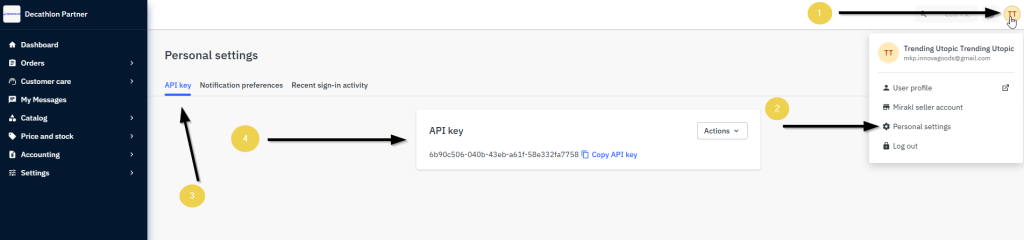
Nach Eingabe der API können Sie mit der Veröffentlichung Ihrer Produkte beginnen, indem Sie die gewünschten Artikel synchronisieren.

4. Katalogauswahl
Wählen Sie während der Synchronisierung die Produkte aus:

Weitere Informationen finden Sie im Tutorial unseres Help Centers: link.
Wir empfehlen außerdem, den Leitfaden auf Decathlon sorgfältig zu lesen.
5. Versand und Transportdienstleister
Nach der Synchronisierung definieren Sie die Versanddienstleister und Versandkosten.
Im Multi-Channel Integration Platform Panel finden Sie die von BigBuy genutzten Versanddienstleister. Wir empfehlen, möglichst viele zu aktivieren, um eine reibungslose Lieferung zu gewährleisten. Sie können jedoch diejenigen deaktivieren, mit denen Sie nicht arbeiten möchten.
Außerdem können Sie in diesem Abschnitt eine Vorbereitungszeit festlegen. Die Standardzeit beträgt 3 Tage, kann jedoch je nach Bedarf angepasst werden.

Um die Versandkosten festzulegen, müssen Sie auf das Decathlon-Dashboard zugreifen. Sie können auch die Standardeinstellungen der Versanddienstleister in Ihrem Decathlon-Konto beibehalten, wo Sie zudem weitere nützliche Funktionen wie kostenlosen Versand und die Aktivierung von Versandzonen finden.
6. Preisstrategie
Nachdem Sie die zu veröffentlichenden Produkte ausgewählt und die Versandkosten konfiguriert haben, ist es an der Zeit, Ihre Preisstrategie festzulegen.

Alle Informationen finden Sie im folgenden Artikel: Funktionsweise der Preisregeln.
7. Veröffentlichung von Produkten und Preisen
Nachdem Sie alle vorherigen Schritte abgeschlossen haben, können Sie Ihren Katalog und die konfigurierten Preise veröffentlichen:

Nach der Veröffentlichung sollten Sie nach einigen Stunden überprüfen, ob die Produkte im Catalog Manager auf der Decathlon-Plattform erstellt wurden. Prüfen Sie außerdem, ob die Versandkosten korrekt eingestellt sind und ob die Produkte auf der Decathlon-Website sichtbar sind. Alle relevanten Informationen finden Sie hier.
Jetzt, da Ihre Produkte veröffentlicht sind, können Sie mit dem Verkauf beginnen.
Wenn Sie erfahren möchten, wie Sie Bestellungen in diesem Marketplace verwalten, lesen Sie den folgenden Artikel:
Wie man Bestellungen in der Multi-Channel-Integration-Plattform verwaltet