
 Contatto





Tutto su Decathlon: processo di registrazione al marketplace e sincronizzazione tramite Multi-Channel Integration Platform
In questo articolo ti mostriamo come funziona la piattaforma e ti spiegheremo passo dopo passo come lavorare con Decathlon. Qui troverai tutto ciò che devi sapere sull’integrazione dei prodotti, le connessioni API, la gestione delle informazioni e degli ordini… e molto altro. Iniziamo.
1. Registrazione e validazione dell’account
Prima di iniziare l’integrazione con Decathlon, assicurati di avere un account seller. Puoi farlo dalla pagina Decathlon aggiungendo BigBuy nei commenti. Inoltre, devi avere un pacchetto marketplaces attivo e aver acquistato il nostro connettore per Decathlon. 👉 [LINK]
2. Accesso al seller di Decathlon
Una volta creato e accessibile il tuo account Decathlon, ti consigliamo di familiarizzare con la gestione del tuo negozio grazie alla guida Decathlon, disponibile nel tuo spazio seller.
3. Sincronizzazione del catalogo con Multi-Channel Integration Platform
Per sincronizzare il tuo account Decathlon, vai al pannello di controllo del tuo account BigBuy e clicca su Multi-Channel > Emarketplaces. Una volta lì, dovrai accedere alla configurazione Decathlon e inserire i dati API.

Per ottenere l’API, accedi al tuo account seller Decathlon e clicca su “Impostazioni personali” (in alto a destra, clicca sull’icona email e poi su configurazione personale). Successivamente, clicca sulla scheda API Key. Copiala e incollala in Multi-Channel Integration Platform.
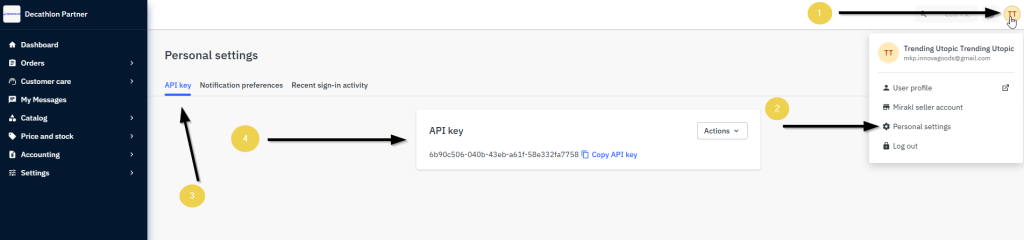
Una volta inserita l’API, puoi iniziare a pubblicare i prodotti, sincronizzando quelli che desideri vendere.

4. Selezione del catalogo
Durante la sincronizzazione seleziona i prodotti da pubblicare:

Per maggiori informazioni, consulta il tutorial del nostro Help Center, qui.
Consigliamo inoltre di leggere attentamente la guida disponibile su Decathlon.
5. Spedizioni e corrieri
Dopo aver sincronizzato i prodotti, definisci i corrieri e i costi di spedizione.
Nel pannello Multi-Channel Integration Platform troverai i corrieri utilizzati da BigBuy. Consigliamo di attivarne il maggior numero possibile per garantire la corretta consegna degli ordini, anche se puoi disattivare quelli che non desideri utilizzare.
Inoltre, in questa sezione è possibile impostare un tempo di preparazione. Il tempo predefinito è di 3 giorni, ma può essere modificato in base alle proprie esigenze.

Per impostare i costi di spedizione, è necessario accedere al pannello di controllo Decathlon. È possibile anche mantenere la configurazione predefinita dei corrieri nel proprio account Decathlon, dove si trovano anche altre funzionalità utili come la spedizione gratuita e l’abilitazione delle zone di spedizione.
6. Strategia di prezzo
Una volta selezionati i prodotti e configurati i costi di spedizione, è il momento di definire la strategia di prezzo.

Tutte le informazioni sono disponibili nel seguente articolo: Come funzionano le regole di prezzo.
7. Pubblicazione di prodotti e prezzi
Una volta completati tutti i passaggi precedenti, è possibile pubblicare il catalogo e i prezzi configurati:

Dopo la pubblicazione, entro poche ore, verifica che i prodotti siano stati creati sulla piattaforma Decathlon nel Catalog Manager. Controlla inoltre che i costi di spedizione siano configurati correttamente e che i prodotti siano visibili sul sito web Decathlon. Troverai tutte le informazioni rilevanti qui.
Ora che hai pubblicato i prodotti, puoi iniziare a vendere. Se desideri sapere come gestire gli ordini su questo marketplace, consulta il seguente articolo: Come gestire gli ordini in Multi-Channel Integration Platform, e Gestione dei miei ordini.