






















 Contacto


Comparte este artículo
- Primeros pasos
En este primer vídeo aprenderás a dar tus primeros pasos con la ayuda de nuestros especialistas de BigBuy.
Sincronización, precios, envío… aprende todo esto y más en este vídeo.
- Productos y colecciones
Personalizar productos.
Aprenderás a modificar y personalizar los productos de tu tienda:
– modificando categorías
– cambiando textos e imágenes
– ocultando productos fuera de stock
Personaliza los productos de tu tienda como desees con esta lección.
Cómo crear etiquetas en Shopify
Las etiquetas son muy útiles para poder agrupar, organizar o filtrar productos dentro de la tienda. En este anexo, vamos a ver cómo crear correctamente las etiquetas para que el Multi-Channel (MIP) no las sobrescriba durante las actualizaciones.
1. ¿Para qué sirven las etiquetas en Shopify?
A pesar de que los clientes no van a poder ver las etiquetas, estas son muy útiles, ya que la búsqueda de la tienda online de Shopify las usa para clasificar los productos y organizar también los resultados de búsqueda.
Puede usar estas etiquetas para agrupar productos y realizar acciones masivas sobre ellos. Por ejemplo, puede agregar la etiqueta Verano a todos los productos relacionados con esta temática, pese a que en nuestro catálogo no formen parte de la misma categoría.
Importante: si no creas las etiquetas con el formato etiqueta, es muy posible que el sistema de BigBuy no las respete y las elimine en las actualizaciones.
2. Cómo crear etiquetas
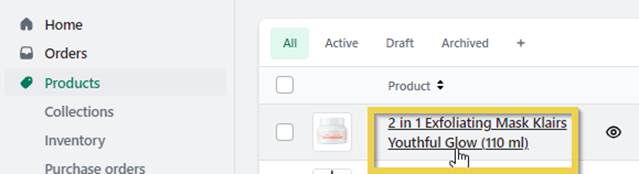
Si quiere crear etiquetas para los productos en Shopify, vaya a Productos y seleccione uno para abrir su ficha.
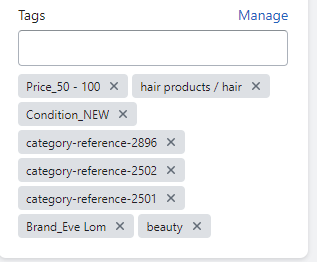
En la sección Etiquetas introduzca el nombre de la etiqueta que desee. Tenga en cuenta que, para que la sincronización con Bigbuy funcione de forma adecuada y para que el sistema respete las etiquetas en las actualizaciones sin eliminarlas, es necesario crearlas en el siguiente formato: :Día de la Madre.
Importante: Si no crea las etiquetas con el formato :etiqueta, es muy posible que el sistema de BigBuy no las respete y las elimine en las actualizaciones.
3. Cómo ver los productos por etiqueta
To see all the products associated with a tag that we have created we must do iPara ver todos los productos asociados a una etiqueta que hayamos creado debemos hacerlo en una url con el siguiente formato: https://dominio-tienda.com/collections/nombre-coleccion/nombre-tag
Si en lugar de haber creado un tag dentro de una collection, lo hemos creado de forma genérica para toda la tienda, es decir, si hemos asociado etiquetas a productos de distintas collections, para ver todos los productos asociados, lo debemos hacer con una url con el siguiente formato: https://dominio-tienda.com/collections/all/nombre-tag
Ejemplos:
Si necesita más información sobre otras funcionalidades que ofrece Shopify para sacar el mayor partido a las etiquetas, le invitamos a leer el artículo Crea y usa etiquetas en Shopify.
- Idiomas
Este es un Paso opcional que puedes saltarte si no estás interesado en tener una tienda multilingüe. Si estás comenzando con tu negocio, te recomendamos configurar tan solo un idioma en tu tienda.
En este vídeo te enseñaremos cómo modificar y añadir un nuevo idioma.
5. Precio de productos (pt. 1)
Aprenderás a gestionar el precio de los productos, crear estrategias y reglas de precio.
6. Precio de productos (pt. 2)
En esta lección te enseñaremos otras 3 configuraciones esenciales relacionadas con el precio de los productos.
Precios tachados, monedas y métodos de pago.
7. Envío
Aprenderás cómo sincronizar y automatizar los costes de envío con la ayuda del MIP.
Te presentamos la app: BigBuy Dropshipping Carriers App.
Si cumples con los requisitos y no tienes habilitada la opción, debes contactar con Shopify y solicitar que te habiliten esta opción en tu tienda online tal y como indica en su documentación.
Anexo: Envío Gratis
En este anexo te explicaremos una de las estrategias más efectivas para negocios online: el envío gratuito.
La estrategia de envío gratuito hace que los clientes estén más dispuestos a comprar un producto.
Gestionar pedidos
La mayoría de los pedidos serán gestionados de forma automática.
¿Por qué los pedidos de mi tienda Shopify no están pasando a Multi-Channel Integration Platform?
Si ha observado que los pedidos que está teniendo en su tienda Shopify no están pasando al Multi-Channel Integration Platform, es posible que no lo están haciendo debido a una de las siguientes características del pedido:
El pedido está archivado
El pedido está preparado
El pago ha sido autorizado, pero no ha sido recibido
A continuación, le explicamos en detalle todos los motivos que pueden estar haciendo que sus pedidos no se estén procesando correctamente.
1. Pedido archivado (archived)
Para saber si un pedido está archivado, cuando se accede dentro de un pedido, desde el panel de Shopify, en la parte superior aparece una etiqueta en la que se indica Archivado.
Desactivar la opción de archivar pedidos
Para desactivar esta opción, haga clic desde su panel de control en Shopify en Configuración > Pago.
Desplácese hasta la sección Procesamiento de pedidos.
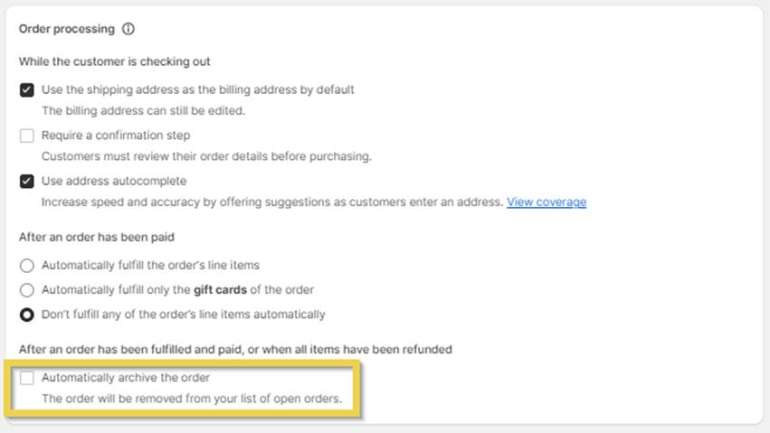
A continuación, en la sección Después que se ha pagado un pedido desactive la opción Archivar el pedido automáticamente y haga clic en Guardar.
Al desactivar esta opción, si desea archivar pedidos una vez hayan sido entregados, deberá hacerlo de forma manual.
¿Cómo desarchivar un pedido archivado?
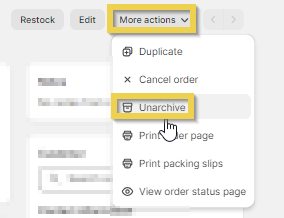
Para quitar un pedido del estado Archivado, deberá hacer clic en Pedidos,en el menú de la izquierda, y acceder al pedido que desea desarchivar.
A continuación, pulse sobre Más acciones > Desarchivar como se muestra en la imagen. Una vez que se guarde el pedido en este estado, el pedido entrará en el Multi-Channel Integration Platform automáticamente.
2. Pedido preparado (Fulfilled)

Para saber si un pedido está en el estado Preparado, aparecerá en el pedido una etiqueta donde pondrá Preparado.
Nuestro sistema no pone nunca este estado, lo deja siempre con estado Abierto hasta que este se complete.
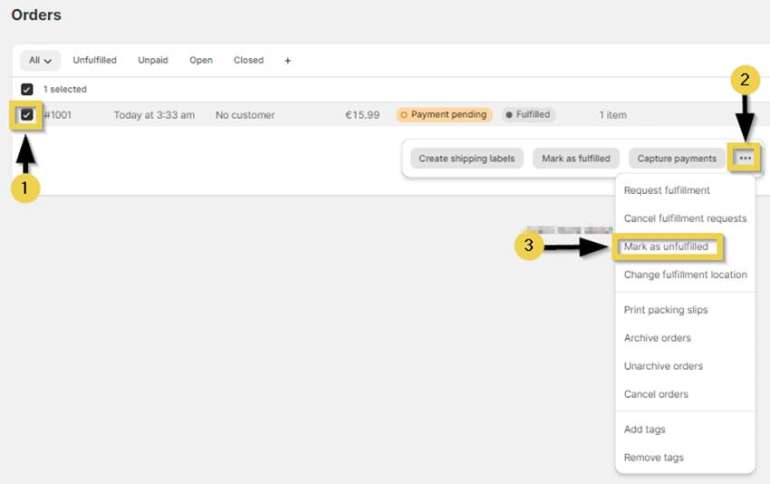
¿Cómo quitar el estado Preparado del pedido?
Acceda a los pedidos, marque la casilla a la izquierda del pedido que necesita modificar (1), haga clic en los tres puntitos a la derecha (2) y seleccione Marcar como no preparado (3)
Tras un corto periodo de tiempo, normalmente 30 minutos, el pedido pasará al Multi-Channel Integration Platform.
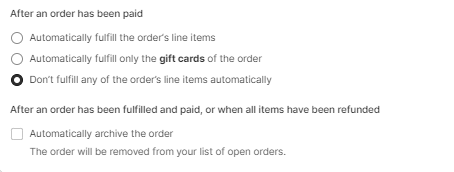
¿Cómo desactivar la preparación automática de los pedidos?
Dentro del menú Configuración > Pantalla de pago debe mantener las opciones tal como se muestran en la imagen para que no se preparen ni se archiven automáticamente los pedidos.
En primer lugar debe marcar la opción “no prepares ninguna línea de artículos del pedido automáticamente”. Y en segundo lugar debe dejar sin marcar la opción “Archivar el pedido automáticamente”.
3. Pago autorizado

De forma predeterminada, los pagos con tarjeta de crédito y los que se realizan con algunas formas de pago adicionales se capturan automáticamente. Sin embargo, si la tienda está configurada para capturar pagos manualmente o si desea capturar el pago de forma anticipada para los pedidos que están establecidos para hacerlo en la preparación de pedidos, tiene que realizar una tarea adicional para asegurarse de recibir el pago.
Los pedidos en una tienda Shopify deben tener el estado Pagado que aparece con un fondo gris como en la siguiente imagen.
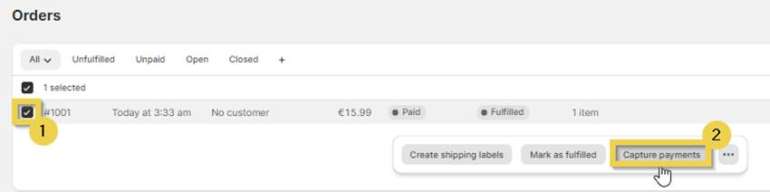
Cuando un pedido tiene el pago Autorizado, pero no capturado, es necesario seleccionar el pedido (1) y hacer clic en el botón Captura de pagos para que Multi-Channel Integration Platform lo procese.
Si desea autorizar y capturar los pagos de todos los pedidos automáticamente, para que no tenga que capturarlos manualmente,
Si quiere saber si su tienda está configurada para capturar los pagos de forma automática o manual, consulte la guía de Shopify Capturar pagos. Para más información acerca de las opciones y la configuración de la captura de pagos, consulte la guía Autorizar y capturar pagos.
Cómo reembolsar un pedido en una tienda online Shopify

Si está vendiendo en Shopify será necesario en algún momento y por el motivo que sea realizar un reembolso a algún cliente. A continuación, en este artículo le mostramos cómo
Para marcar un pedido como reembolsado, siga los siguientes pasos.
1. En el backoffice de Shopify vaya al pedido que desea reembolsar y haga clic en Reembolso
2. Para proceder con el reembolso siga estos pasos:
– Seleccione las unidades a reembolsar
– Desmarque el check de la opción Reponer artículo
Esto es muy importante, ya que si lo deja marcado puede llevar a conflictos de stock disponible en Multi-Channel Integration Platform. Pueden producirse roturas de stock al haberse vendido ya esa unidad.
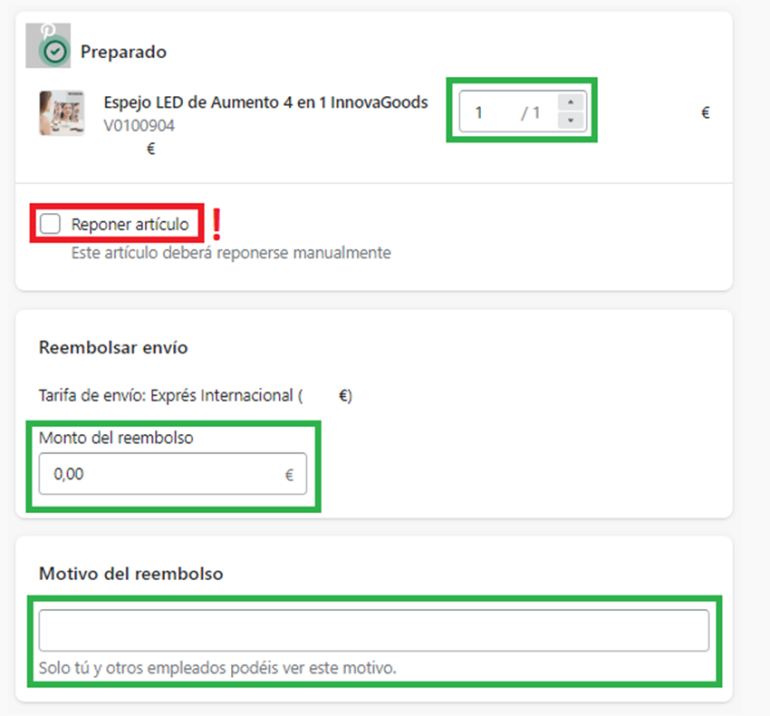
Introduce el importe de envío que desee abonar al cliente
Anote el motivo del reembolso si así lo desea
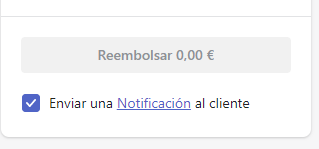
Ya puede efectuar el reembolso, marque la casilla correspondiente si desea enviar una notificación al cliente