























 Contatto


Share This Article
Primi passi
Hai appena ricevuto il tuo nuovo connettore completamente pronto per iniziare a vendere, ma cosa devi tenere presente?
In questo primo video imparerai come fare i primi passi con l’aiuto dei nostri specialisti di BigBuy.
Sincronizzazione, lingue, prezzi… impara tutto questo e altro ancora in questo video.
Prodotti e collezioni
In questa lezione imparerai come sincronizzare automaticamente prodotti e ordini con l’aiuto della nostra Piattaforma di Integrazione Multi-Canale (MIP)
Benvenuti nella Piattaforma di Integrazione Multi-Canale, che chiamiamo MIP.
Personalizzazione dei prodotti
Imparerai come modificare e personalizzare i prodotti dal tuo negozio tramite:
– Modifica delle categorie
– Cambio di testi e immagini
– Nascondere i prodotti non disponibili a magazzino
Personalizza i prodotti dal tuo negozio come desideri con questa lezione.
Appendice
Come creare tag su Shopify
I tag sono molto utili per raggruppare, organizzare o filtrare i prodotti all’interno del negozio.
In questo Appendice, vedremo come creare correttamente i tag in modo che la Multi-Channel (MIP) non li sovrascriva durante gli aggiornamenti.
1. A cosa servono i tag su Shopify
Anche se i clienti non saranno potranno vedere i tag, questi sono molto utili, poiché la ricerca del negozio online di Shopify li usa per classificare i prodotti e organizzare anche i risultati di ricerca.
È possibile utilizzare questi tag per raggruppare i prodotti ed eseguire azioni di massa su di essi. Ad esempio, è possibile aggiungere il tag Estate a tutti i prodotti relativi a questo argomento, anche se nel nostro catalogo non fanno parte della stessa categoria.
Importante: BigBuy utilizza questi tag anche per il corretto funzionamento dei filtri del negozio, quindi è molto importante rispettare i tag creati da BigBuy e non cancellarli.
2. Come creare tag
Se volete creare tag per i prodotti su Shopify, andare su Prodotti e selezionane uno per aprire la sua scheda.
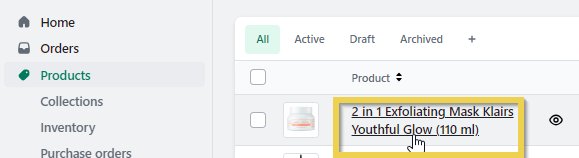
Nella sezione Tagimmettere il nome del tag desiderato. Tenere presente che, affinché la sincronizzazione con BigBuy funzioni correttamente e affinché il sistema rispetti i tag negli aggiornamenti senza eliminarli, è necessario crearli nel seguente formato: :Festa della Mamma.
Importante: È necessario includere due punti prima del nome del tag. Se non le create con questo formato, è molto probabile che il nostro sistema non le rispetti e le elimini negli aggiornamenti.
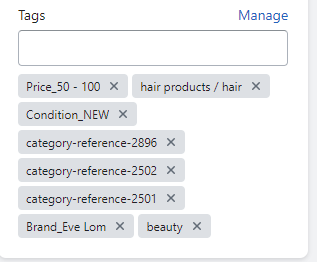
3. Come vedere i prodotti per tag
Per vedere tutti i prodotti associati a un’etichetta che abbiamo creato, dobbiamo farlo in un URL con il seguente formato:
Se invece di creare un tag all’interno di una collezione, lo abbiamo creato genericamente per l’intero negozio, cioè se abbiamo associato tag a prodotti di diverse collezioni, per vedere tutti i prodotti associati, dobbiamo farlo con un URL con il seguente formato:
Esempi:
Se avete bisogno di ulteriori informazioni su altre funzionalità offerte da Shopify per ottenere il massimo dai tag, vi invitiamo a leggere l’articolo Creare e utilizzare i tag su Shopify.