























 Contatto


Share This Article
Primi passi
Hai appena ricevuto il tuo nuovo negozio 360 completamente pronto per iniziare a vendere, ma cosa devi tenere presente?
In questo primo video imparerai come fare i primi passi con l’aiuto dei nostri specialisti di BigBuy.
Impostazioni iniziali, informazioni legali, sincronizzazione, lingue, prezzi, design… impara tutto questo e altro ancora in questo video.
Informazioni politiche e legali
In questa lezione imparerai come compilare le informazioni legali del tuo negozio 360.
Le tue informazioni legali saranno vuote, quindi avrai bisogno di compilarle con l’aiuto di questo video.
Prodotti e collezioni
In questa lezione imparerai come sincronizzare automaticamente prodotti e ordini con l’aiuto della nostra Piattaforma di Integrazione Multi-Canale (MIP)
Benvenuti nella Piattaforma di Integrazione Multi-Canale, che chiamiamo MIP.
Personalizzazione dei prodotti
Imparerai come modificare e personalizzare i prodotti dal tuo negozio tramite:
– Modifica delle categorie
– Cambio di testi e immagini
– Nascondere i prodotti non disponibili a magazzino
Personalizza i prodotti dal tuo negozio come desideri con questa lezione.
Appendice
Come creare tag su Shopify
I tag sono molto utili per raggruppare, organizzare o filtrare i prodotti all’interno del negozio.
In questo Appendice, vedremo come creare correttamente i tag in modo che la Multi-Channel (MIP) non li sovrascriva durante gli aggiornamenti.
1. A cosa servono i tag su Shopify
Anche se i clienti non saranno potranno vedere i tag, questi sono molto utili, poiché la ricerca del negozio online di Shopify li usa per classificare i prodotti e organizzare anche i risultati di ricerca.
È possibile utilizzare questi tag per raggruppare i prodotti ed eseguire azioni di massa su di essi. Ad esempio, è possibile aggiungere il tag Estate a tutti i prodotti relativi a questo argomento, anche se nel nostro catalogo non fanno parte della stessa categoria.
Importante: BigBuy utilizza questi tag anche per il corretto funzionamento dei filtri del negozio, quindi è molto importante rispettare i tag creati da BigBuy e non cancellarli.
2. Come creare tag
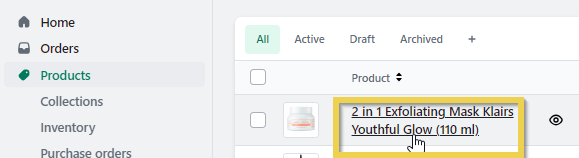
Se volete creare tag per i prodotti su Shopify, andare su Prodotti e selezionane uno per aprire la sua scheda.
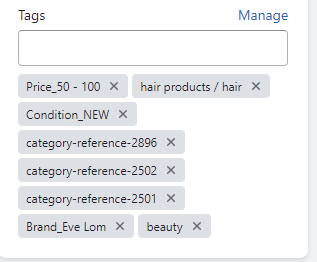
Nella sezione Tag immettere il nome del tag desiderato. Tenere presente che, affinché la sincronizzazione con BigBuy funzioni correttamente e affinché il sistema rispetti i tag negli aggiornamenti senza eliminarli, è necessario crearli nel seguente formato: :Festa della Mamma.
Importante: È necessario includere due punti prima del nome del tag. Se non le create con questo formato, è molto probabile che il nostro sistema non le rispetti e le elimini negli aggiornamenti.
3. Come vedere i prodotti per tag
Per vedere tutti i prodotti associati a un’etichetta che abbiamo creato, dobbiamo farlo in un URL con il seguente formato:
Se invece di creare un tag all’interno di una collezione, lo abbiamo creato genericamente per l’intero negozio, cioè se abbiamo associato tag a prodotti di diverse collezioni, per vedere tutti i prodotti associati, dobbiamo farlo con un URL con il seguente formato:
Esempi:
Se avete bisogno di ulteriori informazioni su altre funzionalità offerte da Shopify per ottenere il massimo dai tag, vi invitiamo a leggere l’articolo Creare e utilizzare i tag su Shopify.
Lingue
Questo è un passo facoltativo che puoi saltare se non sei interessato a avere un negozio multilingue.
Se stai appena lanciando la tua attività, ti consigliamo di configurare solo una lingua nel tuo negozio.
In questo video ti mostreremo come modificare e aggiungere una nuova lingua.
Prezzi dei prodotti (parte 1)
Imparerai come gestire i prezzi dei prodotti, creare strategie di prezzo e regole.
Prezzi dei prodotti (parte 2)
In questa lezione ti mostreremo altre 3 configurazioni essenziali relative ai prezzi dei prodotti.
Prezzi barrati, valute e metodi di pagamento.
Spedizione
Imparerai come sincronizzare e automatizzare i costi di spedizione con l’aiuto del MIP.
Ti presentiamo l’app BigBuy Dropshipping Carriers.
Se non è attivata e soddisfi i requisiti, dovresti contattare Shopify e chiedere loro di abilitare questa opzione nel tuo negozio online, come indicato nella loro documentazione.
Appendice: Spedizione gratuita
In questa appendice spiegheremo una delle strategie di vendita più efficaci per i negozi online: la spedizione gratuita.
La strategia della spedizione gratuita rende i clienti più propensi ad acquistare un prodotto.
Gestire gli ordini
La maggior parte degli ordini sarà gestita automaticamente.
Perché gli ordini del mio negozio Shopify non passano sulla Multi-Channel Integration Platform?
Se avete notato che gli ordini del vostro negozio Shopify non passano sulla Multi-Channel Integration Platform, è probabile che ciò non accada a causa di una delle seguenti caratteristiche dell’ordine:
L’ordine è archiviato
L’ordine è evaso
Il pagamento è stato autorizzato ma non è stato ancora ricevuto
Qui di seguito vi spieghiamo nel dettaglio tutti i motivi che possono fare in modo che i vostri ordini non si elaborino correttamente.
1. Ordine archiviato
Per sapere se un ordine è archiviato, quando si entra in un ordine, dal pannello di Shopify, nella parte superiore compare un tag in cui si indica come “Archiviato”.
Disattivare l’opzione di archiviare gli ordini
Per disattivare questa opzione, cliccare sul pannello di controllo di Shopify su Configurazione > Pagamento.
Andare fino alla sezione Elaborazione degli ordini.
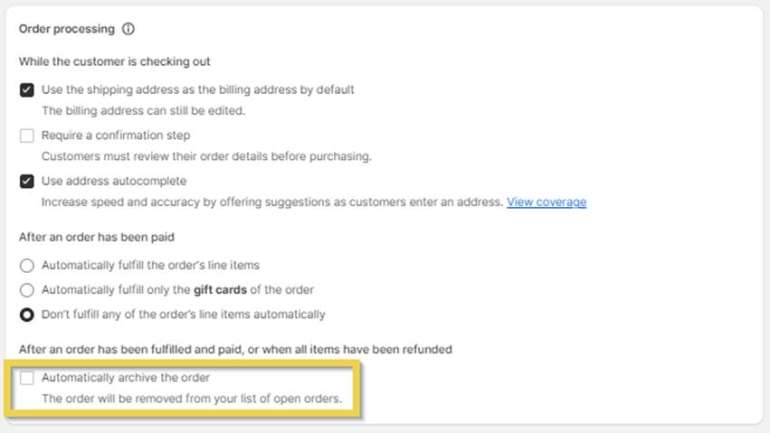
Successivamente nella sezione Dopo che l’ordine sia stato preparato e pagato disattivare l’opzione Archiviare l’ordine automaticamente e cliccare su Salvare.
Disattivando questa opzione, se desiderate archiviare gli ordini dopo la consegna, dovrete farlo in modo manuale.
Come rimuovere dall’archivio un ordine già archiviato?
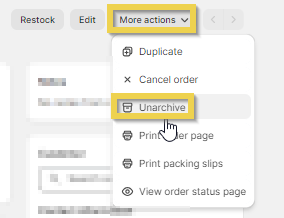
Per rimuovere un ordine dallo stato Archiviato, è necessario fare click su Ordini, sul menù a sinistra, e accedere all’ordine che si desidera rimuovere.
Cliccare sull’ordine che si desidera rimuovere dall’archivio e successivamente premere su Più azioni > Rimuovere dall’archivio come si mostra nell’immagine. Una volta salvato l’ordine in questo stato, l’ordine entrerà sulla Multi-Channel Integration Platform automaticamente.
2. Ordine evaso

Per sapere se un ordine si trova in stato evaso, comparirà nell’ordine un tag in cui comparirà Evaso.
Il nostro sistema non mette mai questo stato, lo lascia sempre con lo stato aperto fino a che si completi.
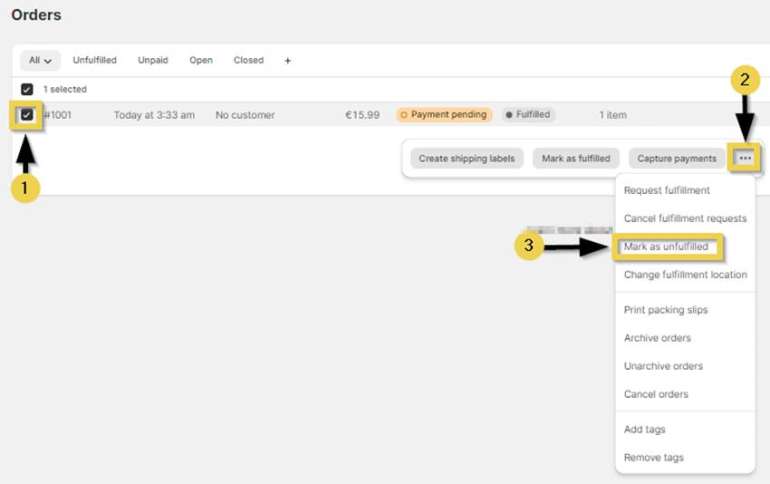
Come eliminare lo stato Evaso dall’ordine?
Accedere agli ordini, selezionare la casella a sinistra dell’ordine che bisogna modificare (1), fare click sui tre puntini a destra (2) e selezionare Contrassegna come inevasi (3)
Dopo un breve periodo di tempo, normalmente 30 minuti, l’ordine passerà alla Multi-Channel Integration Platform.
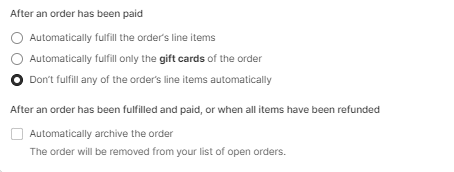
Come disattivare la preparazione automatica degli ordini?
Nel menu Configurazione > Check-out, bisogna lasciare le opzioni così come si mostra nell’immagine affinché non vengano preparati (fulfill) e non vengano archiviati (archived) automaticamente gli ordini.
In primo luogo, è necessario selezionare l’opzione “non evadere automaticamente delle voci dell’ordine”. E in secondo luogo, è necessario lasciare deselezionata l’opzione “Archiviare automaticamente l’ordine”.
3. Pagamento autorizzato

Per impostazione predefinita, i pagamenti con carta di credito e quelli effettuati con alcuni metodi di pagamento aggiuntivi vengono acquisiti automaticamente. Tuttavia, se il negozio è configurato per acquisire i pagamenti manualmente o se si desidera acquisire il pagamento anticipato per gli ordini che sono impostati per farlo nella preparazione degli ordini, è necessario eseguire un’attività aggiuntiva per assicurarsi di ricevere il pagamento.
Gli ordini su un negozio Shopify devono avere lo stato Pagato che compare con uno sfodo grigio come nella seguente immagine.
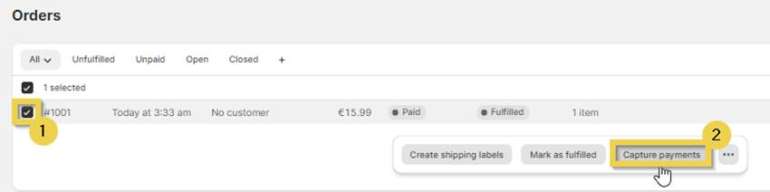
Quando un ordine ha il pagamento Autorizzato, ma non acquisito, è necessario selezionare l’ordine (1) e fare click sul pulsante Acquisizione pagamenti affinché la Multi-Channel Integration Platform lo elabori.
Se si desidera autorizzare e acquisire automaticamente i pagamenti di tutti gli ordini, in modo da non doverli acquisire manualmente.
Se volete sapere se il vostro negozio è configurato per acquisire i pagamenti automaticamente o manualmente, consultare la guida di Shopify Acquisire pagamenti. Per ulteriori informazioni sulle opzioni e le impostazioni di acquisizione dei pagamenti, consultare la guida Autorizzazione e acquisizione del pagamento.
Come rimborsare un ordine su un negozio online Shopify

Se state vendendo su Shopify sarà necessario in un dato momento e per qualsiasi motivo effettuare un rimborso a un cliente. Di seguito, in questo articolo vi mostriamo come
Per contrassegnare un ordine come rimborsato, bisogna seguire i passaggi seguenti.
1. Dal backoffice di Shopify andare all’ordine che si desidera rimborsare e cliccare su Rimborso
2. Per procedere con il rimborso seguire questi passaggi:
Selezionare le unità da rimborsare
Deselezionare l’opzione Rifornire articolo
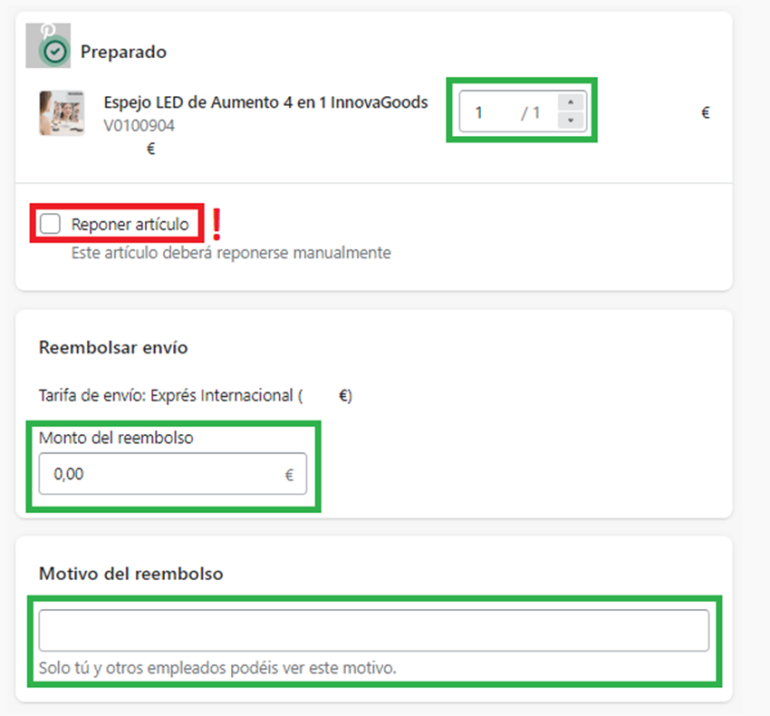
Questo è molto importante, poiché lasciandola selezionata può portare a conflitti di stock disponibili sulla Multi-Channel Integration Platform. Potrebbero verificarsi rotture di stock poiché quell’unità è già stata venduta.
Inserire l’importo di spedizione che si desidera pagare al cliente
Annotare il motivo del rimborso, se lo si desidera
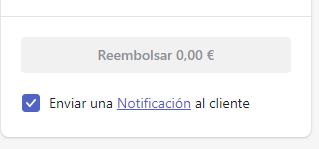
Ora è possibile effettuare il rimborso, spuntare la casella corrispondente se si vuole inviare una notifica al cliente
Personalizza il tuo negozio
Con questa lezione sarai in grado di progettare e personalizzare il tuo negozio in modo che rispecchi le tue preferenze