























 Contact


Share This Article
Premiers pas
Vous venez de recevoir votre nouveau boutique 360 entièrement prêt à commencer à vendre, mais que devez-vous garder à l’esprit ?
Dans cette première vidéo, vous apprendrez comment faire vos premiers pas avec l’aide de nos spécialistes BigBuy.
Paramètres initiaux, informations légales, synchronisation, langues, tarifs, design… apprenez tout cela et plus encore dans cette vidéo.
Informations politiques et légales
Dans cette leçon, vous apprendrez comment remplir les informations légales de votre boutique 360
Vos informations légales seront vides, vous devrez donc les remplir avec l’aide de cette vidéo.
Produits et collections
Dans cette leçon, vous apprendrez comment synchroniser automatiquement les produits et les commandes à l’aide de notre Plateforme d’Intégration Multi-Canal (MIP).
Bienvenue sur la Plateforme d’Intégration Multi-Canal, que nous appelons MIP.
Personnalisation des produits
Vous apprendrez comment modifier et personnaliser les produits de votre boutique en:
-modifiant les catégories
-changeant les textes et images
-masquant les produits qui ne sont plus en stock
Personnalisez les produits de votre boutique comme vous le souhaitez avec cette leçon.
Annexe
Comment créer des tags dans Shopify
Les étiquettes sont très utiles pour pouvoir regrouper, organiser ou filtrer des produits dans la boutique.
Dans cette annexe, nous allons vois comment créer les étiquettes correctement, afin que la Multi-Channel (MIP) ne les écrase pas lors des mises à jour.
1. À quoi servent les étiquettes dans Shopify
Bien que les clients ne puissent pas voir les étiquettes, celles-ci sont très utiles car le moteur de recherche de la boutique en ligne Shopify les utilise pour classer les produits et également, organiser les résultats de la recherche.
Vous pouvez utiliser ces étiquettes pour regrouper des produits et effectuer des actions de masse sur ceux-ci. Par exemple, vous pouvez ajouter l’étiquette Été à tous les produits liés à ce thème, même s’ils ne font pas partie de la même catégorie dans notre catalogue.
Important: BigBuy utilise également ces étiquettes pour le bon fonctionnement des filtres de la boutique. Il est donc très important de respecter les étiquettes créées par BigBuy et de ne pas les supprimer.
2. Comment créer des étiquettes
Si vous souhaitez créer des étiquettes pour des produits dans Shopify, allez dans Produits et sélectionnez un produit pour ouvrir sa fiche.
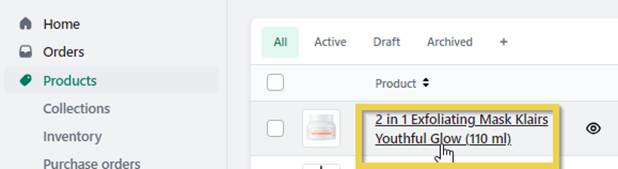
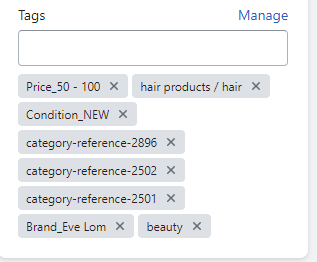
Dans la section Étiquettes, saisissez le nom de l’étiquette souhaitée. Veuillez noter que pour que la synchronisation avec Bigbuy fonctionne de façon adéquate et que pour que le système respecte les étiquettes lors des mises à jour sans les supprimer, il est nécessaire de les créer au format suivant : :Fête des mères.
Important: Vous devez inclure deux-points avant le nom de l’étiquette. Si vous ne les créez pas dans ce format, il est très probable que notre système ne les respectera pas et les supprimera lors des mises à jour.
3. Comment voir les produits par étiquette
Pour voir tous les produits associés à une étiquette que vous avez créé, vous devez le faire dans une url au format suivant :
Si au lieu d’avoir créé une étiquette au sein d’une collection, vous l’avez créée de manière générique pour l’ensemble de la boutique, c’est-à-dire, si vous avez associé des étiquettes à des produits de différentes collections. Pour voir tous les produits associés, vous devez le faire avec une url au format suivant :
Exemples :
Si vous avez besoin de plus d’informations sur les autres fonctionnalités offertes par Shopify pour tirer le meilleur parti des étiquettes, nous vous invitons à lire l’article Créez et utilisez des étiquettes dans Shopify.
Langues
Ceci est une étape facultative que vous pouvez ignorer si vous ne souhaitez pas disposer d’une boutique multilingue.
Si vous lancez tout juste votre entreprise, nous vous recommandons de configurer uniquement une langue dans votre boutique.
Dans cette vidéo, nous vous montrerons comment modifier et ajouter une nouvelle langue.
Prix des produits (partie 1)
Vous apprendrez à gérer les prix des produits, à créer des stratégies de tarification et des règles.
Prix des produits (partie 2)
Dans cette leçon, nous vous montrerons 3 autres configurations essentielles liées aux prix des produits.
Prix barrés, devises et méthodes de paiement.
Expédition
Vous apprendrez comment synchroniser et automatiser les frais d’expédition avec l’aide du MIP.
Nous vous présentons l’application BigBuy Dropshipping Carriers.
Si vous remplissez les conditions, contactez Shopify et demandez à avoir accès à cette option sur votre boutique en ligne comme cela est indiqué dans leur documentation.
Annexe: Livraison gratuite
Dans cette annexe, nous expliquerons l’une des stratégies de vente les plus efficaces pour les boutiques en ligne : la livraison gratuite.
La stratégie de livraison gratuite augmente la motivation des clients à acheter un produit.
Gérer les commandes
La plupart des commandes seront gérées automatiquement.
Pourquoi les commandes de ma boutique Shopify ne sont-elles pas transmises à Multi-Channel Integration Platform ?
Si vous avez remarqué que les commandes que vous passez dans votre boutique Shopify ne sont pas transmises à Multi-Channel Integration Platform, il est possible qu’elles n’aient pas été transmises en raison de l’une des caractéristiques de commande suivantes :
La commande est archivée
La commande est traitée
Le paiement a été autorisé, mais n’a pas été reçu
Nous vous expliquons ci-dessous en détail toutes les raisons qui peuvent entraîner un traitement incorrect de vos commandes.
panneau de configuration sur Shopify sous Paramètres > Paiement.
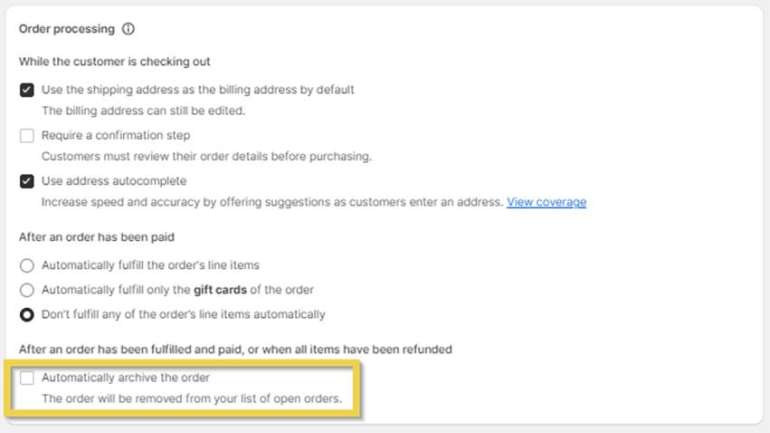
Faites défiler l’écran jusqu’à la section Traitement des commandes.
Ensuite, dans la section Après la préparation et le paiement de la commande, désactivez l’option Archiver la commande automatiquement et cliquez sur Enregistrer.
Lorsque vous désactivez cette option, si vous souhaitez archiver les commandes après leur livraison, vous devez le faire manuellement.
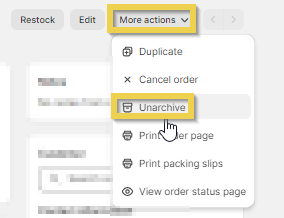
accéder à la commande que vous souhaitez désarchiver.
Cliquez sur la commande que vous souhaitez désarchiver, puis cliquez sur Plus d’actions > Désarchiver comme indiqué dans l’image. Une fois que la commande est enregistrée dans cet état, elle entre automatiquement dans Multi-Channel Integration Platform.
Traitée, une étiquette apparaîtra sur la commande à l’endroit où elle indique Traitée.
Notre système ne configure jamais ce statut, il le laisse toujours ouvert jusqu’à ce qu’il soit achevé.

trois points de suspension à droite (2) et sélectionnez Marquer comme non traitée (3).
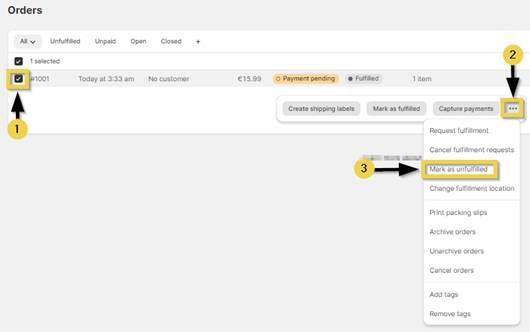
Après un court laps de temps, généralement 30 minutes, la commande ira dans la Multi-Channel Integration Platform.
les options telles qu’elles sont présentées dans l’image afin que les commandes ne soient pas automatiquement traitées (fulfilled) ou archivées (archived).
Vous devez d’abord cocher l’option « Ne traitez automatiquement aucune rubrique de commande ».
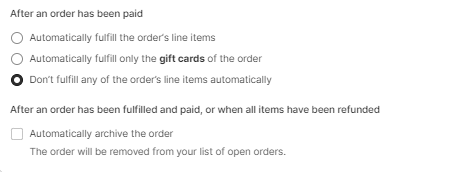
si vous souhaitez saisir le paiement à l’avance pour les commandes configurées pour le faire dans la préparation des commandes, vous devez effectuer une tâche supplémentaire pour vous assurer de bien recevoir le paiement.

Les commandes dans une boutique Shopify doivent avoir le statut Payée qui apparaît avec un fond gris comme dans l’image suivante.
Lorsque le paiement d’une commande est Autorisé, mais non saisi, il faut sélectionner la commande (1) et cliquer sur le bouton Saisir les paiements pour qu’il soit traité par la Multi-Channel Integration Platform.
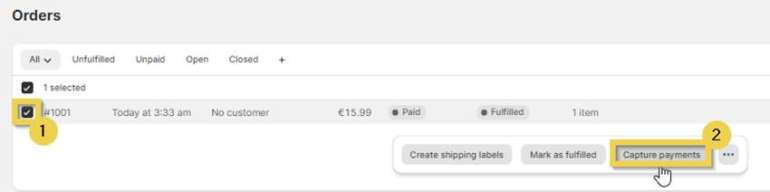
Si vous souhaitez autoriser et saisir automatiquement les paiements de toutes les commandes pour ne pas avoir à le faire manuellement.
Si vous souhaitez savoir si votre boutique est configurée pour saisir les paiements automatiquement ou manuellement, consultez le guide de Shopify Capturer les paiements. Pour plus d’informations concernant les options et la configuration de la capture des paiements, consultez le guide Autoriser et capturer les paiements.
sera nécessaire à un moment ou à un autre de rembourser un client pour une raison quelconque. Dans cet article, nous vous montrons comment faire.
Pour marquer une commande comme remboursée, suivez les étapes ci-dessous.
1. Dans le backoffice de Shopify, allez à la commande que vous voulez rembourser et cliquez sur Remboursement
2. Pour procéder au remboursement, suivez les étapes suivantes :
– Sélectionnez les unités à rembourser
– Décochez la case Remboursement de l’article.
C’est très important, car si vous la laissez cochée, cela peut entraîner des conflits de stock dans la plateforme d’intégration multicanal. Cela peut générer des ruptures de stock, car l’unité a déjà été vendue.
Saisissez le montant de l’expédition que vous souhaitez payer au client.
Saisissez la raison du remboursement si vous le souhaitez.
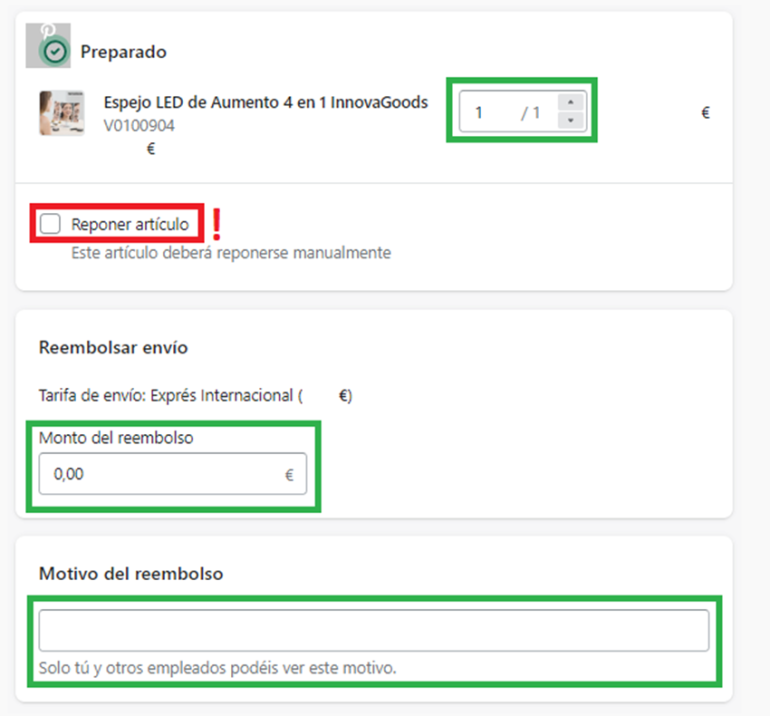
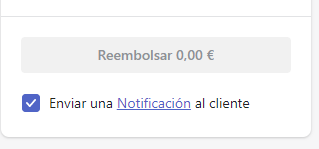
maintenant effectuer le remboursement, cochez la case appropriée si vous souhaitez envoyer une notification au client.
Personnalisez votre boutique
Avec cette leçon, vous pourrez concevoir et personnaliser votre boutique selon vos préférences.