























 Kontakt


Share This Article
Erste Schritte
Du hast gerade deinen neuen, komplett einsatzbereiten 360-Shop erhalten, aber was musst du beachten, bevor du beginnst?
In diesem ersten Video lernst du, wie du mit Hilfe unserer BigBuy-Experten deine ersten Schritte machst.
Erste Einrichtung, rechtliche Informationen, Synchronisation, Sprachen, Preise, Design… lerne alles und mehr in diesem Video.
Politische und rechtliche Informationen
In diesem Kurs lernst du, wie du die rechtlichen Informationen deines 360-Shops ausfüllst
Deine rechtlichen Informationen werden leer sein, daher musst du sie mithilfe dieses Videos ausfüllen.
Produkte und Kollektionen
In dieser Lektion lernst du, wie du Produkte und Bestellungen mithilfe unserer Multi-Channel-Integrationsplattform (MIP) synchronisierst.
Willkommen auf der Multi-Channel Integration Platform, die wir MIP nennen.
Produkte anpassen
Du wirst lernen, Produkte in deinem Geschäft zu ändern und anzupassen:
-Kategorien anpassen
-Texte und Bilder ändern
-Produkte ausblenden, die nicht vorrätig sind
Gestalte deine Ladenprodukte ganz nach deinem Wunsch mit dieser Lektion.
Anhang
So erstellen Sie Tags auf Shopify
Wie im Shopify-Artikel “Erstellen und Verwenden von Tags auf Shopify”, beschrieben, sind Tags sehr nützlich, um Produkte innerhalb des Shops zu gruppieren, zu organisieren oder zu filtern.
In dieser Academy sehen wir uns an, wie man Tags korrekt anlegt, damit der Multi-Channel (MIP) sie bei Updates nicht überschreibt.
1. Wozu dienen Tags auf Shopify
Obwohl die Kunden die Tags nicht sehen können, sind sie sehr nützlich, da sie bei einer Suche im Shopify Online-Shop verwendet werden, um Produkte zu klassifizieren und auch die Suchergebnisse zu organisieren.
Sie können diese Tags verwenden, um Produkte zu gruppieren und Massenaktionen mit ihnen durchzuführen. So können Sie z.B. alle Produkte, die mit diesem Thema zu tun haben, mit dem Tag Sommer versehen, auch wenn sie nicht in der gleichen Kategorie in unserem Katalog zu finden sind.
WICHTIG: BigBuy verwendet diese Tags auch für das einwandfreie Funktionieren der Filter im Shop, daher ist es sehr wichtig, die von BigBuy erstellten Tags zu respektieren und nicht zu löschen.
2. Wie erstellt man Produkt-Tags
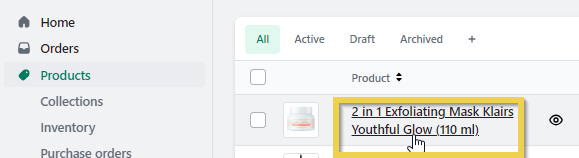
Wenn Sie Tags für Produkte auf Shopify erstellen möchten, gehen Sie zu Produkte und wählen Sie ein Produkt aus, um dessen Produktseite zu öffnen.
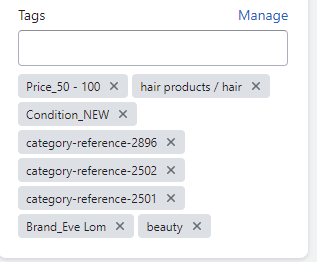
Geben Sie im Abschnitt Tags den Namen des gewünschten Tags ein. Bitte beachten Sie, dass Sie die Tags im folgenden Format erstellen müssen, damit die Synchronisierung mit BigBuy richtig funktioniert und das System die Tags bei Aktualisierungen berücksichtigt, ohne sie zu löschen: :Muttertag.
WICHTIG: Sie müssen einen Doppelpunkt : vor dem Namen des Tags setzen. Wenn Sie sie nicht in diesem Format erstellen, ist es sehr wahrscheinlich, dass unser System sie nicht berücksichtigt und sie bei den Aktualisierungen löscht.
3. Wie kann man die Produkte nach Tag anzeigen
Um alle Produkte zu sehen, die mit einem von uns erstellten Tag verbunden sind, müssen wir eine URL mit folgendem Format verwenden:
Wenn wir ein Tag nicht innerhalb einer Kategorie, sondern generisch für den gesamten Shop erstellt haben, d.h. wenn wir Tags mit Produkten aus verschiedenen Kategorien verknüpft haben, müssen wir, um alle verknüpften Produkte zu sehen, eine URL mit folgendem Format verwenden:
Beispiele:
Wenn Sie weitere Informationen über weitere Funktionen von Shopify brauchen, um die Vorteile von Tags zu nutzen, empfehlen wir Ihnen, den Artikel Tags in Shopify erstellen und verwenden zu lesen.
Sprachen
Dies ist ein optionaler Schritt, den du überspringen kannst, wenn du kein Interesse daran hast, einen mehrsprachigen Shop zu haben. Wenn du gerade erst mit deinem Geschäft anfängst, empfehlen wir dir, nur eine Sprache in deinem Shop einzurichten.
In diesem Video werden wir dir zeigen, wie du eine Sprache ändern und hinzufügen kannst.
Produkt Preise (Teil 1)
Du wirst lernen, die Preise der Produkte zu verwalten und Preisstrategien und -regeln zu erstellen.
Produkt Preise (Teil 2)
In dieser Lektion werden wir dir drei weitere wesentliche Einstellungen zum Preis der Produkte zeigen.
Durchgestrichene-Preise, Währungen und Zahlungsmethoden.
Versand
Du wirst lernen, wie du mit Hilfe des MIP die Versandkosten synchronisierst und automatisierst.
Wir stellen dir die
BigBuy Dropshipping Carriers App.
Wenn Sie die Anforderungen erfüllen und die Option nicht aktiviert ist, sollten Sie sich an Shopify wenden und beantragen, dass sie diese Option in Ihrem Online-Shop aktivieren, wie in ihrer Dokumentation angegeben.
Anhang: Kostenloser Versand
In diesem Anhang erklären wir eine der effektivsten Strategien für Online-Geschäfte: den kostenlosen Versand
Die Strategie des kostenlosen Versands macht Kunden eher bereit, ein Produkt zu kaufen.
Bestellungen verwalten
Die meisten Bestellungen werden automatisch verarbeitet.
Warum werden Bestellungen aus meinem Shopify-Shop nicht an die Multi-Channel-Integrationsplattform weitergeleitet?
Wenn Sie festgestellt haben, dass die Bestellungen, die Sie in Ihrem Shopify-Shop haben, nicht an die Multi-Channel-Integrationsplattform weitergeleitet werden, kann es sein, dass sie aufgrund eines der folgenden Bestellmerkmale nicht weitergeleitet werden:
Die Bestellung ist archiviert
Die Bestellung ist ausgeführt
Die Zahlung wurde autorisiert, aber nicht erhalten
Im Folgenden erläutern wir ausführlich alle Gründe, die dazu führen können, dass Ihre Bestellungen nicht korrekt bearbeitet werden.
1. Die Bestellung wurde archiviert
Um herauszufinden, ob eine Bestellung archiviert wurde, greifen Sie vom Shopify-Panel aus darauf zu, wenn die Bestellung archviert wurde, erscheint oben ein Etikett mit der Aufschrift „archiviert“.
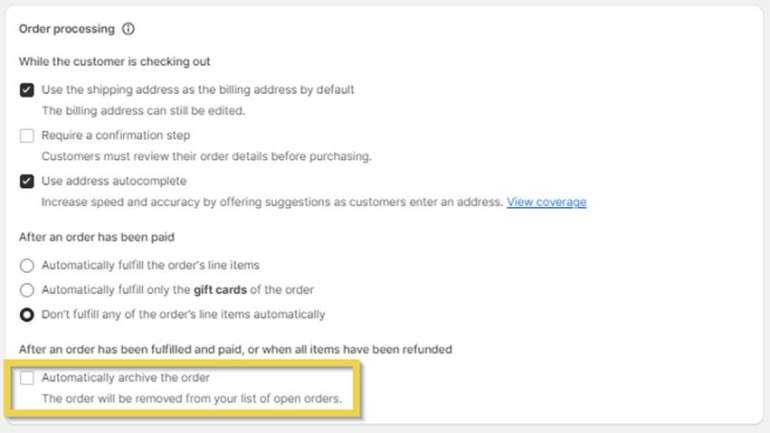
Option zur Archivierung von Aufträgen deaktivieren
Um diese Option zu deaktivieren, müssen Sie in Ihrem Shopify Kontrollpanel auf Einstellungen > Zahlung klicken.
Scrollen Sie nach unten zum Abschnitt Bestellabwicklung.
Deaktivieren Sie dann im Abschnitt Nachdem die Bestellung vorbereitet und bezahlt wurde die Option Bestellung automatisch archivieren und klicken Sie auf Speichern.
Wenn Sie diese Option deaktivieren, müssen Sie, falls Sie Bestellungen nach der Auslieferung archivieren möchten, diese Archivierung manuell ausführen.
Bestellung rückgängig machen?
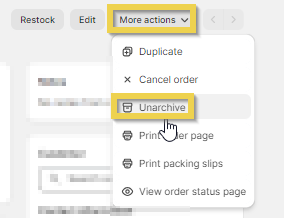
Um eine Bestellung aus dem Archivierungsstatus zu entfernen, müssen Sie im linken Menü auf Bestellungen klicken und auf die Bestellung zugreifen, die Sie aufheben möchten.
Klicken Sie auf den Auftrag, den Sie aus dem Archiv nehmen möchten, und klicken Sie dann auf Weitere Aktionen > Aus dem Archiv entfernen, wie in der Abbildung gezeigt. Sobald die Bestellung in diesem Status gespeichert wird, gelangt sie automatisch in die Multi-Channel-Integrationsplattform.
2. Der Auftrag wurde bereits ausgeführt

Um zu wissen, ob eine Bestellung den Status „ausgeführt“ hat, erscheint bei der Bestellung ein Etikett mit der Aufschrift „ausgeführt“.
Unser System setzt bei Bestellungen niemals diesen Status, es lässt Bestellungen immer im Status „offen“, bis der Auftrag abgeschlossen ist.
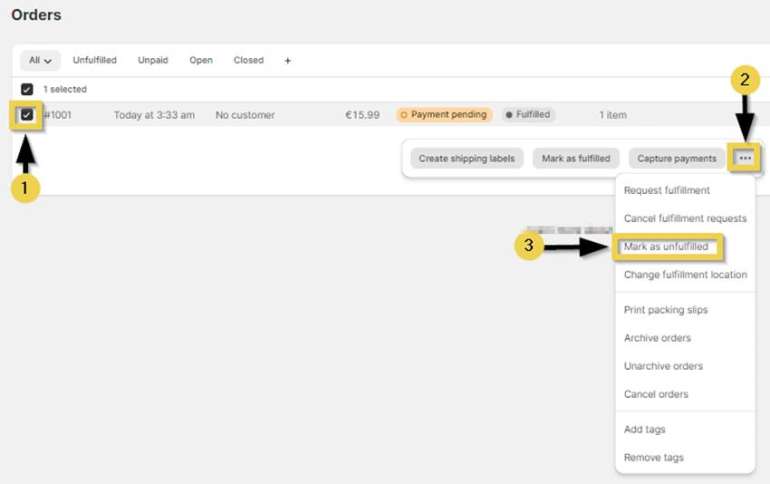
Wie kann der Status „ausgeführt“ von der Bestellung entfernt werden?
Greifen Sie auf die Bestellungen zu, aktivieren Sie das Kontrollkästchen links neben der Bestellung, die Sie ändern möchten (1), klicken Sie auf die drei Punkte auf der rechten Seite (2) und wählen Sie Als unvorbereitet markieren (3).
Nach kurzer Zeit, in der Regel 30 Minuten, wird die Bestellung an die Multi-Channel Integration Platform weitergeleitet.
Wie deaktiviert man die automatische Abwicklung von Bestellungen?
ie müssen im Menü Einstellungen (Settings) > Checkout die Optionen so beibehalten, wie im Bild zu sehen ist, damit Bestellungen nicht automatisch ausgeführt (fulfill) oder archiviert (archived) werden.
Zuerst müssen Sie die Option “Keine Position der Bestellung automatisch ausführen” ankreuzen. Und zweitens müssen Sie die Option “Bestellung automatisch archivieren” deaktivieren.
3. Zahlung autorisiert
Standardmäßig werden Kreditkartenzahlungen und Zahlungen, die mit einigen zusätzlichen Zahlungsmethoden getätigt werden, automatisch erfasst. Wenn das Geschäft jedoch so konfiguriert ist, dass Zahlungen manuell erfasst werden, oder wenn Sie die Zahlung für Bestellungen, die in der Auftragsvorbereitung festgelegt sind, im Voraus erfassen möchten, müssen Sie eine zusätzliche Aufgabe ausführen, um sicherzustellen, dass Sie die Zahlung erhalten.
Die Aufträge im Shopify-Shop müssen mit dem Status „Bezahlt“ versehen sein, der mit einem grauen Hintergrund, wie in der folgenden Abbildung dargestellt, erscheint.
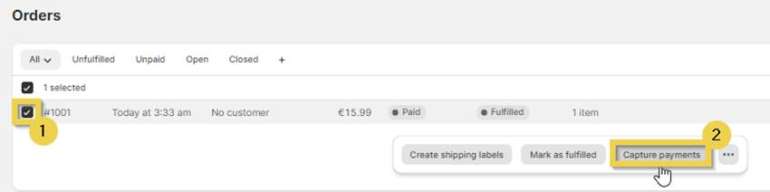
Wenn für eine Bestellung die Zahlung Autorisiert, aber nicht erfasst wurde, muss die Bestellung (1) ausgewählt und auf die Schaltfläche Zahlungserfassung geklickt werden, damit sie von der Multi-Channel Integration Platform verarbeitet werden kann.
Wenn Sie Zahlungen für alle Bestellungen automatisch autorisieren und erfassen möchten, damit Sie sie nicht manuell erfassen müssen.
Wenn Sie wissen möchten, ob Ihr Geschäft so konfiguriert ist, dass Zahlungen automatisch oder manuell erfasst werden, lesen Sie den Shopify-Leitfaden zum Erfassen von Zahlungen. Weitere Informationen zu den Zahlungserfassungsoptionen und -einstellungen finden Sie im Leitfaden Zahlungsautorisierung und -erfassung.
Wie erstattet man den Kaufpreis in einem Shopify-Onlineshop?
Wenn Sie auf Shopify verkaufen, wird es irgendwann aus irgendeinem Grund notwendig werden, einem Kunden eine Bezahlung rückzuerstatten. Wir zeigen Ihnen in diesem Artikel, wie dies gemacht wird.
Um eine Bestellung als erstattet zu markieren, führen Sie die folgenden Schritte aus:
1.Gehen Sie im Shopify-Backoffice zu der Bestellung, die Sie erstatten möchten, und klicken Sie auf Erstattung
2.Um die Erstattung durchzuführen, gehen Sie bitte wie folgt vor:
-Wählen Sie die zu erstattenden Artikel
-Entfernen Sie das Häkchen der Option Artikel zurücksetzen.
Dies ist sehr wichtig, da es zu Konflikten mit dem Lagerstand in der Multi-Channel-Integrationsplattform kommen kann, wenn Sie diese Option markiert belassen. Dies kann zu Lieferengpässen führen, da dieses Stück ja bereits verkauft wurde.
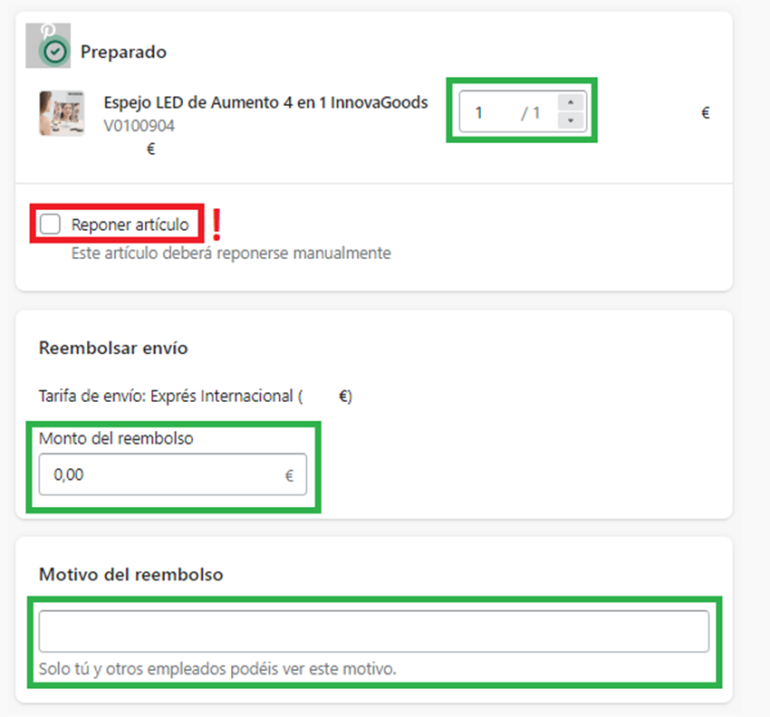
Geben Sie den Versandbetrag ein, den Sie dem Kunden zahlen möchten.
Wenn Sie möchten, geben Sie den Grund für die Erstattung an.
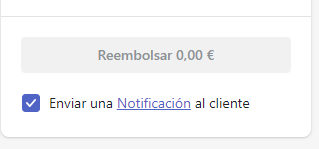
Sie können nun die Erstattung vornehmen und, wenn Sie dem Kunden eine Benachrichtigung schicken möchten, das entsprechende Häkchen setzen.
Deinen Shop anpassen
Mit dieser Lektion wirst du in der Lage sein, deinen Shop nach Belieben zu gestalten und anzupassen.